wps账户文件下载
打开你的浏览器,无论是电脑自带的还是你常用的都可以。在地址栏或者搜索引擎中输入“WPS官网”进行搜索。在搜索结果中,请务必选择那个带有“官方”标志的链接,这能100%保证你进入的是正确的网站。进入官网后,页面通常会非常醒目地显示“立即下载”或“免费下载”的按钮。官网会自动检测你的电脑系统(比如是Windows还是Mac),为你提供对应的最新版WPS安装包,你不需要自己费力去选择版本。

成功安装免费WPS Office完整版后,进行一些简单的初始设置,能让你的使用体验更上一层楼。首次打开软件时,你可以选择使用微信、QQ或手机号登录WPS账号。登录账号的好处非常多,最实用的一点是能开启“文档同步”功能。这样,你在电脑上编辑的文件可以自动同步到云端,之后在手机或其他电脑上登录同一账号,就能随时继续工作,非常方便。其次,你可以进入“设置”或“选项”菜单,根据习惯设置默认的文档保存格式(如默认保存为.docx还是.doc)、自动保存时间间隔以及界面主题。这些小小的设置能大大提升后续的使用效率和舒适度。
wps微软字体下载
小程序wps下载
成功安装并启动WPS后,进行几个简单的初始设置能让你的使用体验更上一层楼。你可以登录你的WPS账号,这样你的文档偏好设置、云文档空间就能在不同设备间同步了。在设置中心里,不妨检查一下“备份”选项,开启定时备份功能,这样就算电脑突然出问题,你的工作成果也有保障。你还可以根据习惯,设置一下默认的文档保存格式和字体,这些小小的调整都能让你后续的办公效率更高,充分释放这款软件的能力。记住,一次顺畅的快速下载WPS电脑版和安装只是开始,合理的设置才能让它真正成为你的得力助手。
linux wps 字体下载
更重要的是,WPS的设计非常贴合我们国内用户的使用习惯。它的界面清爽,功能按键的布局让人一眼就能找到,还内置了很多实用的本土化模板,比如各种申请表格、工作报告、甚至学生简历模板,你都可以直接套用,大大提升了制作文档的效率。对于追求高效办公的你来说,这些贴心的小功能正是提升工作效率的关键。
windows7 wps下载
还有朋友关心旧版在新系统上的兼容性问题。WPS Office 2016可以在Windows 7及以上的系统上稳定运行,对于更老的XP系统,可能就需要寻找更早的版本了。另外,虽然它自身很稳定,但如果你需要与使用最新版Office的同事深度协作,处理特别复杂的格式或动画时,偶尔可能会遇到极细微的排版差异。对于绝大多数普通文档来说,这完全不是问题。总而言之,如果你需要一款轻量、免费、无广告且功能够用的办公软件,通过官方渠道获取的WPS 2016免费完整版依然是一个经得起时间考验的可靠选择。希望这份详细的指南能帮你一步到位,安全无忧地开始使用它。
只下载excel不下载wps
一个关键的方法是查看软件的开发者信息。在“应用程序”文件夹里,找到WPS Office,用鼠标右键点击它,选择“显示简介”。在弹出的信息窗口里,查看“通用”部分。如果是官网下载的正版,这里通常会显示开发者是“Zhuhai Kingsoft Office Software Co., Ltd.”或“Kingsoft Corporation”。如果是通过App Store安装的,这里会显示“已通过苹果认证”等字样。这是辨别正版最有效的手段之一。
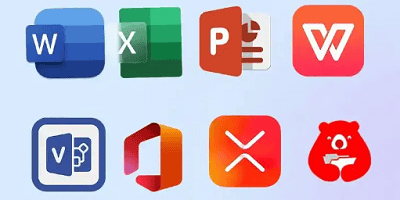
除了官方网站,还有一些同样安全可靠的**官方认证下载渠道**。对于手机和平板用户,最推荐的方式是通过设备自带的应用商店搜索“WPS Office”进行下载。无论是苹果的App Store,还是华为、小米、OPPO、VIVO等安卓品牌的应用市场,以及腾讯应用宝、360手机助手等大型第三方商店,它们上架的WPS应用都经过了平台审核,同样是正版来源。对于企业用户,如果购买了企业服务,通常会有专属的客服或技术支持提供内部部署的下载链接和授权文件。
输入完毕后,点击“立即激活”或“验证”按钮。此时,软件会连接官方服务器验证你序列号的有效性。这个过程通常只需要几秒钟。如果序列号正确且未被重复使用,你会看到“激活成功”的提示,软件界面可能会刷新,右上角会显示你的授权状态,比如“已激活”或显示会员有效期。至此,WPS 2024 专业增强版的全部功能,包括那些高级的 PDF 工具、庞大的模板库、云文档高级协作权限等,就已经完全为你开放了,你可以开始无障碍地使用所有办公功能了。




