wps设置 下载
这篇文章将为你提供一份清晰的指南,告诉你如何安全、免费地获取正版WPS Office办公软件。正版WPS的免费个人版功能已经足够强大,能满足绝大多数日常办公和学习需求,你完全可以从其官方网站直接下载,过程简单且无需担心病毒或额外费用。下面,我们将一步步解析从找到正确下载地址到成功安装使用的全过程,并解答你可能关心的常见问题。
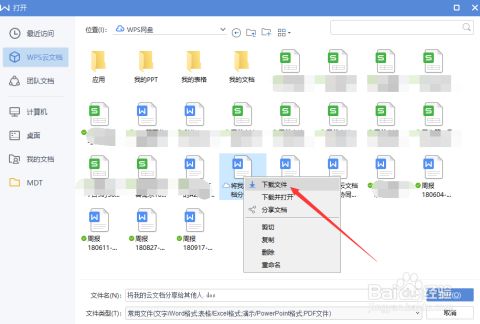
Wps格式文件是金山办公旗下WPS Office软件生成的原生文档格式。你可以把它理解为WPS Office的“亲儿子”格式。当你使用WPS文字组件新建一个文档,然后直接点击保存,如果没有特别设置,默认保存出来的就是.wps文件。它的核心作用和微软的.doc/.docx文件一模一样,就是为了记录和存储你写的文字、设置的格式、插入的图片和表格等内容。许多国产办公软件,包括一些政府和企业内部,都广泛使用WPS Office,因此.wps格式的文件在特定环境中非常普遍。理解这种专属文件类型,能帮助你在文件交换时避免遇到打不开的尴尬。
给wps下载字体
wps 视频插件下载
面对这三款优秀的软件,你可能有点选择困难。别担心,我们可以根据你的具体使用场景来做出决定,这样就能找到那个最趁手的工具。首先问问自己,你平时用办公软件主要做什么?是写论文报告,做数据分析,还是经常需要做演示文稿?不同的软件在侧重点上略有不同。
wps手机表格下载
手机屏幕较小,因此WPS针对移动设备优化了许多手势和快捷操作。比如,在编辑文档时,双指开合可以快速缩放页面;在阅读长文档时,可以通过滑动屏幕边缘来快速翻页。多花几分钟探索一下应用的设置菜单和工具栏,你会发现诸如“语音速记”、“拍照扫描转文字”、“团队协作共同编辑”等隐藏的实用工具。熟悉这些操作,能让你在手机上处理文档的速度,无限接近在电脑上的效率。
下载wps文件
这是WPS手机版提升效率的“王牌”功能。登录账号后,请留意底部导航栏的“云文档”选项卡。点击进入,这里就是你个人的云端硬盘。你可以把手机本地的重要文件“上传”到这里,也可以把正在编辑的文档“保存”到这里。之后,你可以在办公室的电脑上打开WPS电脑版,登录同一个账号,直接在“云文档”里找到手机保存的文件继续编辑。所有改动都会自动同步,实现了手机与电脑之间的工作接力。
wps+强制下载
找到心仪的免费模板后,接下来的操作就非常简单了,完全是“一键式”的。在模板的详情页面,当你把鼠标移动到上面,通常会看到明显的“立即使用”或“免费下载”按钮。直接点击它!系统会自动为你创建一个基于该模板的新文档。你不需要像下载普通文件一样,先保存到桌面再打开。这个新文档已经承载了模板所有的设计元素、字体和版式,而你接下来要做的,就是替换里面的内容。比如,把“[你的公司名称]”改成你自己公司的名字,把示例数据换成你的真实数据,把占位图片拖拽替换成你的产品照片。整个应用WPS模板的过程,就像是在已经装修好的房子里摆放自己的家具,轻松又快捷。点击进入后,页面会要求你输入邮箱地址。这时,请务必填写你学校的 `.edu` 邮箱或公司的企业邮箱。填写后,系统会向这个邮箱发送一封验证邮件。你需要登录你的邮箱,查收这封邮件,并点击邮件里的验证链接。这一步就是为了向WPS证明你的学生、教师或企业员工身份。

WPS手机版不仅仅是个文档编辑器,它把很多你可能需要用到的工具都整合在了一起。例如,它的“应用”模块里内置了:
把WPS表格装进手机,就相当于把一个轻便的移动办公室放进了口袋。它的功能强大到可能会超出你的想象,绝不仅仅是看看表格而已。




