wps有插件下载
很多人只知道点击工具栏上的那个“¶”符号,但这效率太低了。真正的高效办公,始于键盘。最通用、最应该刻进肌肉记忆的快捷键是 **Ctrl + Shift + 8**。在WPS文字中按下这组键,所有的格式标记就会像听到命令的士兵一样立刻显现或隐藏。但你知道吗?这只是一个开始。在WPS表格中,这个快捷键可能对应其他功能,但“全部显示”的理念在表格里体现为“显示分页符”等。更进阶一点,你可以通过自定义快捷键来赋予它一个你专属的“密令”。打开“文件”->“选项”->“自定义功能区”->“键盘快捷方式”,在类别里找到“所有命令”,然后搜索“显示所有格式标记”或“ToggleShowAll”,你就可以把它指定为任何你顺手的组合键,比如`Ctrl+Alt+S`,打造属于你的高效办公流水线。

成功安装并启动WPS后,你就已经可以使用它的绝大部分核心功能了。WPS个人版对基础功能是永久免费的,这意味着你可以一直免费使用它来写文章、做表格、制作幻灯片。不过,软件界面中可能会展示一些标有“会员”或“高级功能”的图标,比如更丰富的模板库、PDF高级编辑工具、云文档大空间等。这些是WPS会员专属权益。
wps下载 ppt模板
wps怎么下载地址
登录成功后,软件通常就自动完成激活了。你可以在软件界面右上角看到你的账号头像。第二种方法是使用产品序列号进行激活。如果你通过某些正版渠道获得了付费的企业版或专业版序列号,你可以在激活界面找到“输入序列号”的入口,将那一长串字符准确无误地粘贴进去,然后点击激活。无论采用哪种方式,成功激活后,软件界面可能会有一个小的提示,或者你可以查看“帮助”菜单下的“关于WPS”来确认激活状态,看到已授权的信息就说明WPS激活全步骤已经圆满完成了。
下载wps命令
综上所述,要安全、免费地获取WPS办公软件,最稳妥的路径就是直达其官方来源。记住官方域名`wps.cn`,你就可以绕过网络上的各种干扰和风险,直接获得最纯净、最及时的正版软件。无论是学生完成作业,上班族处理工作报告,还是家庭用户记录生活,WPS都能提供可靠的办公支持。现在就打开浏览器,访问官网,开始你的高效办公体验吧。养成从软件官网下载的习惯,是保护数字安全的重要一步。
wps.vba下载
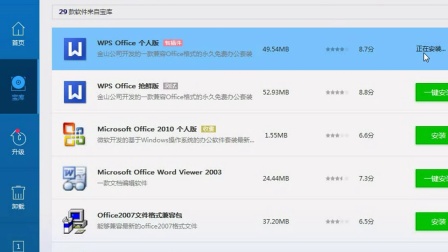
点击了“立即下载”按钮后,浏览器通常会询问你将安装文件保存在哪里。你可以选择一个自己熟悉的位置,比如“桌面”或“下载”文件夹,这样安装完成后容易找到。下载的是一个后缀为.exe(Windows系统)或.dmg(Mac系统)的安装程序文件。找到这个文件,双击它,就会启动安装向导。安装过程很简单,基本上是“下一步”到底。但这里有个关键点需要注意:在安装过程中,请仔细阅读每一步的选项。有时安装程序会默认勾选“安装WPS浏览器插件”或“设置WPS为默认办公软件”,你可以根据个人需要选择是否取消这些勾选。这能确保安装的软件完全符合你的使用习惯,没有多余的附加内容。
wps下载使用教程
登录账号后,WPS Office就算是完全激活并可以使用了。你会发现,它的界面和我们常用的办公软件很像,有文字(Writer)、表格(Sheets)、演示(Presentation)三大组件,分别对应处理文档、表格和幻灯片。你可以立即新建一个空白文档开始工作,也可以打开电脑上已有的Word、Excel或PPT文件进行编辑,WPS的兼容性做得很好。至此,整个**WPS软件安装与激活步骤**就全部完成了。你已经在自己的电脑上成功安装好了一个正版、免费的强大办公工具,接下来就可以用它来高效地学习和工作了。
点击底部中间的“+”号或“应用”页中的对应图标,你可以选择创建全新的Word文档、Excel表格或PPT演示文稿。应用内置了众多精美的模板,比如简历、合同、预算表、学习计划等,能让你快速开始,省去排版的麻烦。编辑时,点击屏幕就能唤出键盘和工具栏,进行文字输入、格式调整、插入图片等操作,非常方便。
在下载中心页面,你会看到为不同设备提供的版本选项。如果你是要在Windows电脑上安装,就选择“WPS Office PC版”(或者Windows版)。页面上通常会明确写着最新的版本号和文件大小。直接点击对应的“立即下载”按钮。浏览器会弹出一个对话框,询问你是要“保存”文件。建议你选择“保存”,并记住文件保存到了电脑的哪个文件夹里(通常是“下载”文件夹)。这样,安装包就**安全下载**到你的本地了。




