wps下载软件下载
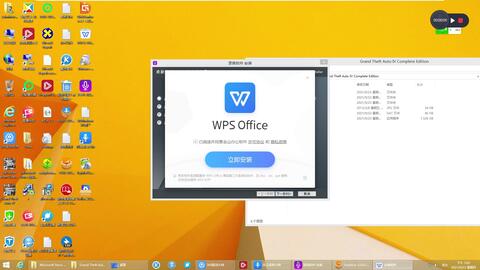
下载完成后,文件通常保存在“下载”文件夹中。找到这个以“.exe”结尾的**WPS Office安装包**,双击运行。安装过程与在Windows电脑上几乎一模一样:你会看到安装向导,同意用户协议,选择安装路径(建议默认即可),然后点击“立即安装”。安装速度很快,完成后桌面上会出现WPS文字、表格、演示等快捷方式。首次打开任一组件,可能会提示你登录WPS账号以同步云文档,这一步根据个人需要选择即可,登录后能方便地在不同设备间同步文件。
3. **替换照片**:右键点击模板上的头像占位图,选择“更改图片”,从你的电脑里选择一张正式的证件照上传。图片会自动嵌入到那个相框里,大小通常也会自动调整好。
下载免费wps视频
wps电路符号下载
安装好之后,如何确认自己装的是如假包换的正版呢?正版WPS拥有几个鲜明的特征。首先,它的关于界面信息完整,你可以明确看到版本号和版权信息归属于“珠海金山办公软件有限公司”。其次,软件的功能完整且稳定,不会出现莫名闪退、功能缺失或频繁报错的情况。最重要的是,正版软件可以通过官方的更新通道持续升级。你可以在软件“帮助”菜单里找到“检查更新”选项,有新版发布时,它会安全地提醒你并引导你完成升级。而第三方修改版要么无法更新,要么更新后会出错。此外,正版WPS个人版虽然免费,但会通过一些非侵入性的方式展示广告,比如启动页或模板页,这是其合理的商业模式,而这些广告在安全上是受控的。相比之下,盗版软件里的弹窗广告则是野蛮且危险的。
新版wps软件下载

怎样下载wps稻壳
WPS的PDF功能远不止一个阅读器那么简单,它集成了大量实用工具,能极大提升你处理PDF文档的效率。首先,它的阅读体验非常流畅,注释工具丰富,你可以轻松地高亮文本、添加便签、绘制图形,方便学习和审阅。其次,格式转换是其强项,你可以将PDF文件一键转换为可编辑的Word、Excel或PPT格式,转换后的排版还原度很高,大大节省了重新录入的时间。反过来,你也可以轻松地将任何文档输出为PDF。此外,它还能处理诸如合并多个PDF、从PDF中提取特定页面、为PDF添加密码保护或水印、填写PDF表单等复杂任务。对于需要经常与PDF打交道的用户来说,WPS PDF就像一个功能强大的瑞士军刀,解决了绝大多数日常痛点。
下载Wps pdf
有时候,你可能需要特定版本,或者首页的按钮指向了移动版。这时,你可以留意网页顶部或底部的导航栏,寻找“产品”或“下载”频道。将鼠标移动上去,通常会弹出菜单,其中明确列出了“WPS Office PC版”(或“Windows版”、“Mac版”)。点击这个专门的链接,会进入一个更详细的下载页面,在这里你可以看到版本号、更新日志,并再次确认下载按钮。对于绝大多数个人用户,下载这个免费的“个人版”就完全足够日常办公使用了,它包含了文字、表格、演示三大核心组件。
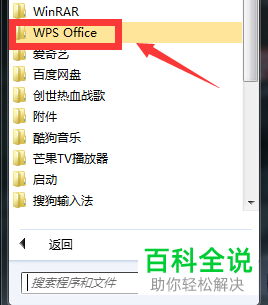
为了让你下载的WPS电脑版用得更加顺手,这里再分享几个安装后的实用小技巧。第一次打开软件,你可能会看到三个主要的组件图标:WPS文字、WPS表格、WPS演示。你可以根据习惯,把它们常用的那个固定到电脑的任务栏上,方便快速启动。另外,在软件的设置里,建议你检查一下“自动更新”是否开启,保持开启状态能让软件始终维持在最新版,及时获得新功能和安全性修补。如果你之前用过其他办公软件,可能会对界面布局感到陌生,不用着急,WPS提供了多种界面皮肤和工具栏布局选项,你可以在设置中慢慢调整,直到找到最顺手的那一种。通过官方正版渠道下载的WPS电脑版,其稳定性和兼容性是最有保障的,无论是打开同事发来的.docx文件,还是将文件保存为PDF格式,都非常可靠。
1. **新建文档**:打开APP后,点击右下角醒目的蓝色“+”按钮,就能选择创建新的文字(Word)、表格(Excel)或演示(PPT)文档。




