老版wps2019下载
进入WPS官网后,首页通常会有非常醒目的“免费下载”按钮。点击之后,网站会自动识别你的电脑操作系统(Windows或Mac),并提供对应的安装包。下载完成后,双击打开安装文件,只需跟着安装向导的提示,一路点击“下一步”即可。整个安装过程快速且无需复杂设置,对电脑新手非常友好。安装完成后,首次启动WPS,它会提示你登录。我强烈建议你使用微信、手机号或邮箱注册并登录一个WPS账号。登录账号的好处非常多:首先,你可以享受免费的云文档存储空间,这样你的文档就能自动同步到云端,换个设备也能接著编辑,再也不怕文件丢失。其次,登录后你可以更方便地使用官网提供的海量精美模板。进入软件主界面后,你可以新建一个文档试试手。上方的功能区汇集了所有编辑工具,和主流办公软件类似,非常容易上手。你可以先去“会员”或“设置”里看看,确保你没有无意中开通了付费服务,免费功能已经完全足够日常使用了。

要想真正用好这个工具,你可以花点时间熟悉一下它的快捷键和自定义功能。比如,输入“\alpha”然后按空格,可以直接生成希腊字母α,这比用鼠标点选快得多。你还可以将自己经常使用的复杂公式保存为模板,下次使用时直接调用,省去重复编辑的麻烦。如果在使用过程中遇到找不到的符号,可以多翻阅编辑器顶部的各个选项卡,符号库通常按类别分得很细致。记住,这个独立安装的公式编辑器与完整版WPS Office内的编辑器功能是完全一致的,只是启动方式不同而已。多练习几次,你就能发现用它来处理数学、物理、化学公式是多么高效。
wps字体下载过期
老版wps2019下载
方正小标宋简体是一款非常经典的中文印刷字体,由北大方正电子有限公司设计并发布。它的笔画清晰有力,结构端正稳重,看起来十分庄重、正式。你经常会在一些政府机关的红头文件、正式的公文通知、书籍的章节标题,或者各种证书、奖状上看到它的身影。这款字体的设计目的就是为了在严肃场合使用,能瞬间提升文档的权威感和规范感。因此,当你的文档需要展现正式、官方或者庄重的风格时,选择方正小标宋简体准没错。
快速导航:直达WPS官网下载中心的安全路径
找到你刚刚下载的“WPSOffice_Setup.exe”文件,用鼠标双击它。系统可能会弹出一个用户账户控制的提示窗口,询问你是否允许此应用对设备进行更改,请点击“是”来继续。随后,正式的安装向导界面会打开,默认语言就是中文。首先你需要阅读并同意《最终用户许可协议》,勾选“我已阅读并同意……”前方的复选框,这是继续进行下一步的必要操作。
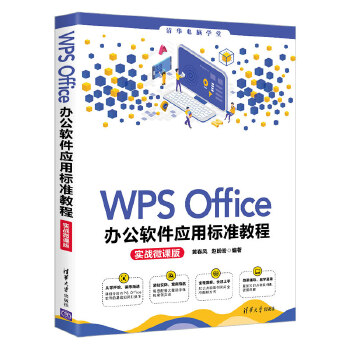
下载wps 下载
成功下载安装程序后,安装过程中或首次启动时,你可能会面临版本功能的选择。WPS主要提供免费的基础功能给所有用户,同时通过“会员”体系提供更高级的服务。对于绝大多数普通用户,用于文字处理、制作简单表格和演示文稿,完全免费的WPS个人版就足够使用了,它包含了所有核心功能。如果你需要更专业的PDF编辑工具、更大的云存储空间、丰富的模板库以及去除广告的体验,则可以考虑订阅WPS会员。WPS会员又分为诸如“超级会员”等不同等级,提供诸如文档修复、数据恢复、图片转文字等高级权益。建议初次使用者先充分体验免费版的功能,待确有更复杂需求时,再按需决定是否升级会员。
wps字体推荐下载
基本上,只要你的电脑是最近十年内购买的,安装和运行WPS Office都不会有问题。它支持 Windows 7、Windows 10、Windows 11 这些常见的操作系统。如果你的电脑是苹果的Mac,也同样有对应的版本。你唯一需要确认的是电脑有足够的存储空间,安装WPS大约需要几百兆到1G左右的空间,这对于现代电脑来说只是很小的一部分。
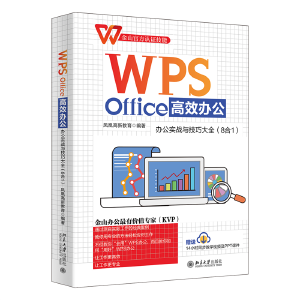
如果你不希望安装WPS,或者需要批量处理大量ET文件,使用专业的格式转换工具是个高效的选择。这类工具专门处理各种文件格式之间的转换。
刚开始使用,你可能会碰到一些小疑问。比如,转换后的文件保存在哪里?通常,它会默认保存在原文件的同一个文件夹内,或者在输出时让你自己选择保存位置。再比如,转换出来的Word格式有点乱怎么办?这是因为PDF本身是固定版式,转换相当于“重新识别”,对于特别复杂的排版,可能需要手动微调一下,但对于大部分以文字为主的文档,识别准确率已经很高了。还有一个实用技巧:你可以把WPS设置为默认的PDF阅读器,这样以后双击任何PDF文件,都会用WPS快速打开,方便后续直接进行转换或批注操作。多操作几次,这些流程就会变得像本能反应一样简单。




