wps linux 字体 下载
另一个常见疑问是,如何彻底禁止WPS自动更新,防止它偷偷升级到新版本?你可以在WPS的配置工具里进行设置。一般在电脑开始菜单的“WPS Office”文件夹里,可以找到“WPS Office 工具”下的“配置工具”。打开后,选择“高级设置”,在“升级设置”选项卡中,将升级方式改为“关闭自动升级”。这样设置后,软件就不会再提示你更新了。如果你在安装过程中不小心安装了捆绑软件,可以通过系统的“应用和功能”设置找到它们并逐一卸载。记住,维护一个稳定、习惯的工作环境,能有效提升你的办公效率。
现在,打开你的WPS表格。在顶部菜单栏找到并点击“开发工具”选项卡。如果你的菜单栏里没有看到它,别慌,你需要先把它调出来:点击左上角的“文件”->“选项”->“自定义功能区”,在右侧的主选项卡列表中,勾选上“开发工具”并确定。调出“开发工具”后,点击其下的“WPS宏编辑器”按钮(图标通常像个小齿轮)。这时会弹出一个新的窗口,这就是宏的“大本营”。在这个编辑器里,点击“文件”->“导入文件”,然后找到并选中你刚才解压出来的那些 `.bas` 或 `.frm` 文件,点击打开。成功后,你就能在左侧的工程窗口看到导入的模块了。关闭编辑器,返回WPS表格界面,你会发现新的宏功能已经就绪。
2020新版wps下载
wps抢鲜版官方下载
你可能觉得,不就是下个软件嘛,随便搜一下,找个链接点开下载不就行了?这里其实藏着不少坑。很多人在搜索“WPS下载”时,会看到一大堆打着“高速下载”、“破解版”、“绿色版”旗号的网站。这些往往不是官方渠道。
慧学云下载wps
当领导一下发来十几个需要汇总的表格时,不用一个个打开复制。你可以使用WPS表格的“合并表格”功能。新建一个空白表格,在“数据”选项卡中找到“合并表格”——“多个工作簿合并成一个”,按照向导添加所有需要合并的文件,就能快速汇总数据。对于大量格式调整,比如统一所有标题的字体,可以使用“格式刷”双击锁定,然后连续刷多个对象,省去重复操作。

WPS办公软件官方电脑版下载:立即获取高效办公利器
当你熟悉了基本的下载、应用和修改后,可以尝试一些更高效的心法。首先,建立你自己的“模板库”。遇到特别优质、通用的免费模板(比如一个版式干净的会议纪要模板),在应用并修改成你的固定格式后,可以直接另存为一份新的WPS模板文件(.wpt格式),放在专门的文件夹里。以后需要时,直接打开这个文件当起点,比每次都去搜索更快。其次,学会“拆解”好模板。看到一个设计出色的PPT模板,不妨研究一下它的排版逻辑:它是如何对齐元素的?用了哪几种颜色和字体?把这些观察心得记下来,能提升你自己的设计感。最后,定期去WPS模板中心逛逛,因为官方会不断更新和上架新的免费优质模板,跟上潮流也能让你的文档始终给人新鲜感。
wps表格模块下载
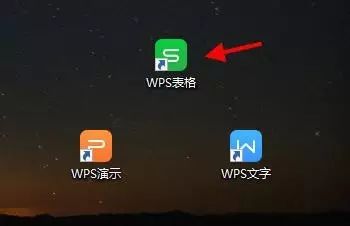
设置好路径和组件后,点击“安装”按钮,进度条就会开始走动。这个过程可能需要几分钟,请耐心等待。安装完成后,向导通常会提示“安装完成”,并可能出现“立即运行WPS Office”和“将WPS Office设为默认办公软件”的选项。你可以根据个人需求选择是否勾选,然后点击“完成”。第一次运行旧版WPS时,软件可能会提示你登录账号或者进行简单的界面主题设置,这些都可以稍后处理或直接跳过。此时,你的桌面上应该会出现WPS文字的图标,双击打开它,看看熟悉的旧版界面是不是成功回来了。
下载完成之后,你会在电脑的“下载”文件夹里找到一个名字类似 `WPSOffice_Setup.exe` 的文件。找到它,我们的安装工作就正式开始了。整个过程就像安装一个普通游戏或软件一样,跟着提示点“下一步”就行。
对于需要频繁进行格式转换的用户,WPS内置的PDF转换工具非常实用,它能轻松将Word文档转为PDF,或者将PDF转为可编辑的Word格式,解决了一个常见的办公痛点。别忘了定期查看软件内的“学习中心”或官方社区,那里有很多实用技巧和教程,能帮助你解锁更多隐藏的高效玩法。从安全下载官方安装包,到完成账户登录激活,再到深入使用各项提升效率的功能,掌握这一套完整的WPS Office使用流程,你将能更加从容地应对各种文档处理任务,让办公和学习变得更加轻松顺畅。




