怎样下载wps软件
成功进入WPS官网后,你的目光应该聚焦在页面最醒目的位置。通常,网站首页中央或顶部导航栏附近,会有一个非常显眼的“立即下载”或“下载WPS Office”按钮。这个按钮的设计通常色彩突出,一眼就能看到。点击这个按钮后,网站会自动检测你的操作系统,并为你推荐对应的电脑版本。现在大部分网站都能智能识别,所以你直接点击下载即可,系统会自动为你准备好适合Windows系统的安装文件。

在开始下载WPS电脑版之前,最好先确认一下自己电脑的系统版本,比如是64位还是32位的Windows,这能确保下载的安装包完全兼容。下载过程中,建议记一下文件保存到了哪个文件夹,方便之后查找。安装时,安装向导可能会默认勾选“设置WPS为默认办公软件”或“加入用户体验计划”,你可以根据个人喜好选择是否取消勾选。安装完成后,强烈建议你立即运行一次软件,检查是否有立即的更新推送,以确保使用的是最新、最稳定的版本。养成从**WPS官网下载最新版本**的习惯,能让你持续获得新功能和安全性更新。
关于wps文档下载
wps下载全部功能
你还在为WPS文档里千篇一律的字体发愁吗?别急,字体自由其实触手可及。今天,我就带你走完这个简捷高效的流程:第一步,从可靠的源头找到并下载心仪的字体文件;第二步,在电脑系统里正确安装这个字体;第三步,在WPS Office里调用它并开始高效管理你的字体库。听着复杂?其实就三件事,跟着做,十分钟内你就能用上新字体。
个人简历wps下载
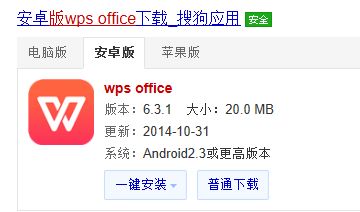
国内还有一些知名的第三方安卓应用市场,如“应用宝”、“360手机助手”等。在这些市场里搜索“WPS Office”并下载安装,流程与品牌应用商店类似。不过,从安全和版本更新的及时性角度考虑,**优先推荐使用手机自带的官方应用商店**。
wps office ipad版下载
wps 去广告 下载
登录后,你就可以开始免费使用WPS了。它的文字、表格、演示三大核心功能都是可以随意使用的。不过,软件里也会有一些高级功能或精美模板标注着“会员专享”。这就是WPS的商业模式,基础功能免费,高级增值服务需要付费开通会员。你可以先免费试用,如果确实需要那些高级功能(比如PDF深度编辑、海量模板、超大云空间),再考虑是否开通会员。在软件左上角“首页”选项卡里,通常能找到“升级会员”的入口,里面会有详细的套餐说明。下载完成后,我们就可以开始安装了。这个**一键安装详细教程**会用最直白的语言带你走完全程。第一步,找到你刚才下载好的安装文件,它的名字可能是类似`WPS2003.exe`这样,直接双击运行它。第二步,屏幕上会弹出安装向导窗口,首先选择安装语言(通常是简体中文),然后点击“下一步”。第三步,仔细阅读软件许可协议,点击“我接受”条款才能继续。第四步,这是关键的一步:选择安装类型。对于大多数用户,强烈建议选择“典型安装”,它会安装所有必备组件,避免后续功能缺失。第五步,选择软件的安装位置,你可以使用默认的路径,也可以点击“浏览”换到其他硬盘分区。第六步,确认安装信息无误后,点击“安装”按钮,进度条就会开始走动。整个过程大约需要一两分钟。第七步,当看到“安装完成”的提示时,点击“完成”按钮。现在,你的电脑桌面上就会出现WPS文字、WPS表格、WPS演示的图标了,双击任意一个即可开始免费使用。
当你成功 **下载WPS电脑版** 并安装好后,第一次启动时可能会觉得界面有点陌生,但别担心,它的布局其实非常人性化。软件最上方是类似菜单栏和工具栏的区域,几乎所有的功能按钮都在这里,你可以通过“开始”、“插入”、“页面布局”等选项卡找到对应的工具。左侧通常有文档的缩略图或目录,方便你快速跳转到不同页面。中间最大的区域就是你的文档编辑区。为了快速上手,建议你先从新建一个空白文档开始,试着输入一些文字,然后使用工具栏上的按钮改变字体大小、加粗、或者调整一下段落对齐方式,这些直观的操作能让你迅速熟悉基本的编辑流程。WPS还贴心地为新手准备了“新手帮助”或“学习中心”,里面有许多简短的视频教程和图文指南,花十来分钟浏览一下,就能掌握大部分常用操作。
答:是的,它的核心编辑功能是永久免费的,足以满足绝大多数人的日常办公、学习需求。同时它也提供高级会员服务,会解锁一些更进阶的模板、云空间扩容和PDF深度编辑等功能,你可以根据自身需要选择是否升级。




