官网下载wps安装不了
这里必须再次强调官方渠道的重要性。直接搜索“WPS官网”进入,是最稳妥的方式。在官网的下载页面,系统通常会自动检测你的电脑操作系统(比如Windows 10或Windows 11),并提供对应的 **WPS电脑版** 安装包。点击下载后,浏览器会开始下载安装文件。下载完成后,务必核对一下文件大小和名称,确认无误后再运行。运行安装程序时,可能会有一个用户许可协议的页面,阅读后点击“同意”才能继续。在安装选项里,如果你不需要关联WPS为所有文档的默认打开方式,可以取消勾选相关选项。按照屏幕上的提示一步步操作,最后点击“完成”,软件就安装好了。这个过程本身就是一次简单的 **教程** 体验,它设计得足够流畅,让任何人都能轻松完成。

深度评测:官方正版 WPS 软件的核心优势与功能
秋叶wps下载视频
点击“客户端下载”后,你会进入专门的下载页面。这个页面会明确列出百度网盘电脑客户端支持的不同操作系统版本。你需要根据自己电脑的情况进行选择:如果你的电脑使用的是Windows 10或Windows 11系统,请点击“Windows版”的下载按钮;如果你的电脑是苹果的MacBook、iMac等,运行的是macOS系统,则点击“Mac版”的下载按钮。页面上的按钮设计通常很大,不容易点错。点击后,浏览器就会开始下载安装程序文件(通常是一个以.exe结尾的Windows安装程序或.dmg结尾的Mac安装包)。
wps小团队下载
付费版还包含了许多能显著提升效率和文档质量的功能。比如“全文翻译”,可以快速翻译整份外文文档;“文档拆分/合并”,轻松整理和组合文件;“历史版本”功能可以找回之前任何一版的修改内容,再也不怕误删或改错了。还有海量的专业简历、报告、PPT模板,以及精美的图标、艺术字素材,能让你做出的文档瞬间提升好几个档次,在学习和工作中更容易脱颖而出。这些看似细碎的功能,集合在一起就构成了强大的生产力护城河。
wps中心下载
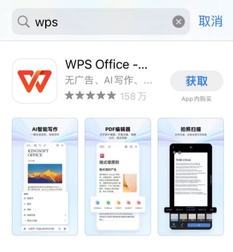
**具体操作是这样**:打开你手机上的“应用市场”或“App Store”,在顶部的搜索框里,直接输入“WPS”。你会看到一个叫“WPS Office”的应用出现在结果里,认准那个红色的“W”图标和金山办公的标志,别下错了。然后,点击那个大大的“安装”或“获取”按钮,手机会自动完成下载和安装过程。等待进度条走完,你的WPS手机版就安静地躺在手机桌面上了。* **云文档同步:** 这是最高效的功能!你在手机WPS上编辑的文档,会自动同步到云端。之后你在电脑上登录同一账号,就能无缝继续编辑,再也不需要用数据线或聊天软件来回传文件了。
下载wps白板
你可以利用软件里的“关卡”或“课程”系统,一关一关地攻克。每完成一个阶段,你都能看到自己的速度(字/分钟)和准确率数据在提升,这种正向反馈会给你巨大的成就感,激励你继续练下去。
免费版的Mac版WPS Office功能已经非常强大,足以满足日常学习和办公需求。你可以完全免费地使用其文字(Writer)、表格(Spreadsheets)和演示(Presentation)三大组件,进行文档的创建、编辑和保存。它能够完美兼容和打开Microsoft Office的格式(如.docx, .xlsx, .pptx),也能将文件保存为这些通用格式,方便与他人协作。免费用户可以使用丰富的在线模板库,快速创建精美的简历、报告或表格。不过,免费版可能会在界面中展示一些高级功能的推广,或使用部分在线高级模板时需要会员权限,但这不影响核心编辑功能的使用。
另一个被严重低估的功能是“历史版本”。你有没有过这种经历?改了半天文档,最后发现还是第一版好,但已经回不去了。在WPS里,你点开文件右上角的“菜单” -> “文件” -> “查看历史版本”,就能看到这个文档所有自动保存过的历史记录。你可以像看幻灯片一样预览每个旧版本,觉得哪个好,一键就能恢复。这个隐藏技巧简直就是后悔药,特别适合需要反复修改的方案或者论文。




