wps下载位置设置
在动手下载之前,你可能想知道为什么那么多人选择WPS。首先,它最大的吸引力当然是完全免费,个人使用不需要花一分钱,就能拥有处理文档、表格和演示文稿的全套功能。其次,它对电脑配置要求很友好,哪怕是几年前的老电脑,运行起来也很流畅,不像有些大型软件那么吃资源。更重要的是,WPS和微软Office的兼容性做得非常好,你用它打开同事发来的.docx或.xlsx文件,格式基本不会错乱,保存后再发回去,对方用Office也能正常打开,这在日常学习和工作中避免了太多麻烦。

掌握了以上这些快速打开WPS的隐藏快捷键技巧,你已经能远超大部分用户了。但探索的脚步不止于此,为了让你的办公流程更加行云流水,我们还可以进行更深度的定制。例如,你可以研究一下WPS软件内部的设置选项,看看是否有更细致的启动参数或插件可以配置。或者,利用一些专业的第三方快捷键管理工具,将启动WPS并打开特定文件这一系列动作,整合成一个超级快捷键。总之,在追求高效办公的道路上,每一个能节省一秒的小技巧都值得被挖掘和掌握,而快速启动软件正是高效工作流的完美开端。
WPS下载壁纸动态
wps免费电脑版下载
这取决于你购买的授权类型。个人版通常只允许在一台电脑上激活使用。如果你需要在多台设备(比如家里和办公室的电脑)上使用,可以考虑购买支持多设备登录的套餐,在购买时务必仔细阅读产品说明。
wps官方下载个人版
下载完成后,去你的“下载”文件夹里,找到那个刚刚下好的文件,它的名字通常是 `WPSOffice_Setup.exe`。双击这个文件,运行安装程序。这时,屏幕上会弹出安装向导。你基本上只需要不断地点击“下一步”或“立即安装”。在某个步骤,它会让你选择安装路径,如果你不想装在C盘,就在这里点击“浏览”,换到你想放的盘符下的文件夹里。然后继续,直到安装完成。整个安装过程是自动的,你泡杯茶的时间,它就装好了。

wps xp下载地址
一个真正高效的WPS办公环境,离不开一套顺手好用的文档模板。当你打开WPS文字、表格或演示时,在新建文档的界面,你会看到一个非常显眼的“模板”专区。WPS官方提供了海量免费的模板资源,涵盖工作总结、个人简历、财务报表、教学课件等几乎所有你能想到的场景。不要小看这一步,使用一个设计专业的模板,不仅能让你做出的文档瞬间提升颜值,更能为你规划好内容结构,节省大量排版和思考格式的时间。
复制wps下载程序
设置好之后,点击“立即安装”,安装程序就会开始将文件复制到你的电脑上。屏幕上会有一个进度条,显示安装的进展情况。这个过程通常很快,只需要稍等片刻。安装完成后,界面上会出现“安装完成”的提示,并且可能有“立即启动WPS Office”的选项。你可以勾选它并点击“完成”按钮,这样WPS就会自动打开了。至此,WPS办公套件已经成功安装到你的电脑上。
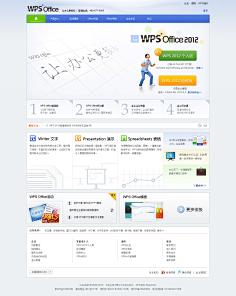
很多朋友可能会疑惑,这么好用的办公软件怎么会免费呢?这其实源于金山办公对个人用户的长期承诺。WPS Office的个人版对非商业用途的个人用户永久免费。你获得的免费正版授权,意味着你可以正大光明地使用所有核心功能,而不必担心版权风险或收到侵权通知。这和你在网上下载的破解版有本质区别,正版授权让你用得安心,软件更新、病毒防护都有保障。
除了电脑版,WPS在移动端同样强大。你可以在手机的应用商店(如苹果App Store或各大安卓应用市场)直接搜索“WPS Office”下载官方App,登录同一个账号,就能实现与电脑端的文档同步,随时随地办公。点击下载后,你可能会看到几个版本选项。对于绝大多数个人用户和日常办公来说,选择“个人版”下的“立即下载”即可,这个版本是免费使用的。下载通常是一个名为 `WPSOffice_Setup.exe` 的文件(文件大小约为200MB左右)。此时,请留意你的浏览器底部或下载管理器,查看下载进度。建议将文件保存到你熟悉的位置,例如“下载”文件夹或桌面,方便稍后查找。在下载过程中,请保持网络稳定,如果中途中断,可能需要重新开始。




