联想wps免费下载
软件安装好之后,桌面上就会出现WPS的图标了。双击打开它,你会发现软件已经可以正常使用基础功能。但如果你需要那些会员专属的高级服务,就得进行激活。激活主要有两种方式,一种是利用官方福利免费激活,另一种是输入你花钱买的激活码。
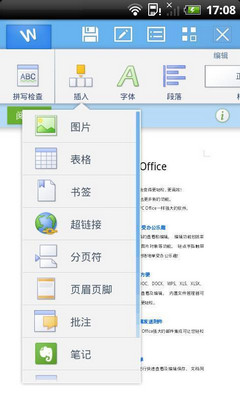
打开WPS后,你首先看到的是一个清爽的首页。中间最大的区域是“新建”按钮,点击它就可以创建空白文档、表格或演示文稿。左侧边栏有“最近”列表,方便你快速打开最近编辑过的文件。上方还有丰富的在线模板库,无论是简历、合同、报告还是学习计划,都有海量精美模板可供免费选用,这是提升办公效率的一个小秘诀。创建文档后,你会发现它的界面布局和操作习惯与主流办公软件高度相似,上手几乎零门槛。菜单栏、工具栏功能清晰,你可以轻松找到字体设置、插入图片、调整排版等常用功能。记得随时使用“Ctrl+S”快捷键保存你的工作成果,WPS会默认将文件保存到你的云端,防止意外丢失。
之前下载了WPS
教案 wps模板下载
当你成功将最新WPS Office电脑版的免费正版安装包下载到本地后,双击运行安装程序。安装界面通常非常友好,你可以选择软件的安装路径(建议不要安装在C盘系统盘,除非你的C盘空间非常充裕),以及是否创建桌面快捷方式。安装过程很快,几分钟即可完成。安装好后,首次启动WPS,你会看到登录提示。我强烈建议你使用微信、手机号或邮箱注册并登录一个WPS账号,这个简单的动作能解锁云端同步功能,让你在任何设备上都能访问自己的文档,非常方便。
wps11宏vba下载
总之,免费获取WPS办公软件的电脑版,关键在于认准官方下载渠道,主要是官网`www.wps.cn`和几个大型授权平台。按照清晰的安装步骤操作,并留意取消不必要的捆绑选项,你就能轻松获得一个强大、安全的免费办公工具。希望这份全解析能帮助你顺利完成下载,开启高效办公。

手把手教你轻松下载并安装正版WPS电脑版软件
在使用免费版WPS Office软件的过程中,你可能会遇到一些疑问。这里汇总了几个最常见的问题,并给出清晰的解答,希望能帮助你更好地理解和使用这个工具。
wps mail下载
下载完成后,找到刚刚下载的安装文件(通常在“下载”文件夹里),双击运行它。跟随安装向导的提示进行操作,你可以选择软件的安装路径(默认路径通常为C盘),阅读并同意用户许可协议。整个安装过程基本只需要你不断点击“下一步”或“立即安装”按钮,无需复杂设置。安装完成后,你的电脑桌面上就会出现WPS Office的快捷方式,双击即可启动,开始免费使用文字、表格、演示等全套办公功能。
为了保证最佳的使用体验和安全,养成定期更新软件的习惯很重要。WPS通常会在启动时或设置中心自动提醒你有新版本可用。当看到更新提示时,请务必通过软件内置的更新程序来完成升级,这同样是连接到官方服务器的安全路径。开启自动更新选项,可以让你省心省力,始终用上最稳定、功能最强大的版本。




