如何下载wps免费
现在,我们进入最核心的部分——**WPS 2024下载教程**。请跟随下面的步骤操作,你很快就能把安装包保存到电脑里。第一步,打开你电脑上的任意一个浏览器,比如谷歌浏览器、微软Edge或者火狐浏览器,在地址栏里输入WPS Office的官方网站地址。第二步,进入官网首页后,你应该能非常醒目地看到“立即下载”或“免费下载”的按钮,通常这个按钮颜色鲜艳,非常显眼,直接点击它。第三步,点击后,网站会自动检测你的电脑系统,并为你推荐最适合的**WPS 2024个人版**版本,你只需再次确认并点击“下载”按钮即可。此时,浏览器通常会询问你将文件保存在何处,选择一个你容易找到的文件夹,比如“桌面”或“下载”文件夹,然后等待下载进度条完成。

这里有个重要的提醒:在安装过程中,留意一下有没有被默认勾选安装其他你不想要的软件,比如一些浏览器插件或全家桶。如果有,记得取消这些勾选,只安装金山打字通本体,这样可以保持电脑的整洁。
wps文字2016下载
wps云下载速度
完成上述步骤后,如何确认WPS已经成功安装并可以正常使用呢?最直接的方法是新建一个文档试试看。点击WPS首页的“新建”按钮,选择创建一个“新建文字文档”,如果能顺利打开一个空白的文档页面,并且顶部的菜单栏功能都可以点击,就说明安装激活完全成功了。在这个过程中,你可能会遇到一些小问题,例如安装中途失败、软件打开报错、或者找不到激活入口。针对安装失败,最常见的原因是安装包下载不完整或被杀毒软件拦截,请重新下载安装包并暂时关闭安全软件后再试。如果打开报错,可以尝试在系统的“应用和功能”设置里修复WPS程序。而关于激活,请务必确认你登录的账号与购买会员的账号一致。掌握了这些排查方法,你就能轻松搞定绝大多数安装与激活时遇到的状况。
wps0ffice下载
点击“免费下载”后,网站会自动检测你的电脑操作系统(通常是 Windows),并提供对应的安装包。如果你使用的是苹果Mac电脑,页面通常也会提供选项让你切换下载Mac版本。请务必确认你下载的是“WPS Office”而不是“WPS 金山文档”,后者主要是轻量的在线版本。
wps下载付费破解
等你看到电脑版WPS的安装文件已经安静地躺在你的文件夹里时,下载步骤就圆满成功了。接下来,我们就要进入安装环节了。找到你刚刚下载的那个.exe文件,用鼠标双击它。这时候,电脑可能会弹出一个用户账户控制的提示窗口,问你是否允许此应用对你的设备进行更改,你点击“是”或者“允许”就可以了。这是Windows系统正常的安全询问,因为安装软件需要获得权限,你大可放心地点“是”,因为我们是从官网下载的正规软件。
wps数独下载
你需要决定下载哪个版本。通常,对于绝大多数个人用户,下载**WPS Office个人版**就完全足够了,它可以免费使用基础的所有功能。访问官网时,你可能会看到“专业版”或“企业版”的选项,那些通常涉及付费授权,适合公司团队使用,个人暂时不用考虑。另外,请确认你的电脑系统是Windows还是macOS,官网会提供对应的安装包,一般访问页面后会自动推荐适合你当前系统的版本。
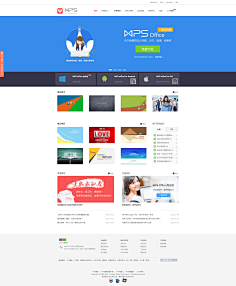
确保软件使用安全与正版的关键,始于下载源头的纯净。通过遵循上述**权威导航**,坚持从**WPS官网免费下载中心**获取软件,您不仅能有效保护个人设备与数据安全,还能享受到WPS Office持续提供的功能更新与优质服务。
别小看字体的力量。比如,你做一份儿童活动海报,用上圆润可爱的“娃娃体”,氛围瞬间就活泼了;做一份正式的商业计划书,换上挺拔的“思源宋体”,专业感和信任度直接拉满。自带的宋体、黑体虽然保险,但用多了难免单调。拥有一个丰富的字体库,就相当于你有了一个随取随用的设计工具箱,能让你的想法更准确、更生动地表达出来。




