wps官方下载免费完整版
在安装过程中,系统可能会给你一个选择。请务必选择“64位”版本进行安装。有时候这个选项藏在“高级”或“自定义”安装设置里,记得点开看看。点击安装后,耐心等待下载和安装完成。这个过程取决于你的网速,可能需要一些时间。
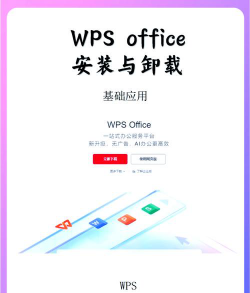
是的,你没看错,现在就能直接获取到最新的WPS Office 2024中文版,这次更新带来了不少让人眼前一亮的新功能。无论你是学生、上班族,还是经常需要处理文档的自由职业者,这套全新的办公套件都能让你的效率提升一个档次。它不仅完全兼容你熟悉的微软Office文档格式,还加入了许多更懂中文用户使用习惯的智能工具。接下来,我将带你详细了解WPS 2024里那些值得一试的亮点功能,并附上清晰的使用教程,帮助你从下载到熟练应用,一步到位地掌握这个强大的生产力工具。下载好了安装包,双击运行它就可以开始安装了。安装过程同样清晰易懂。首先,双击你刚下载好的 `WPSOffice_Setup.exe` 文件,可能会弹出用户账户控制提示,点击“是”或“运行”即可。接着,会出现安装向导界面,你可以选择软件的安装位置,默认是C盘,如果你希望安装到其他磁盘,点击“浏览”进行更改。然后,仔细阅读安装选项,建议取消勾选所有不必要的附加组件,比如捆绑的工具栏或第三方软件推荐,保持安装的纯净。最后,点击“立即安装”按钮,程序便会自动执行安装操作,只需稍等几分钟,桌面上就会出现WPS Office的快捷方式,点击它就能开始使用了。
wps图片电脑下载
wps语音教程下载
我的最终建议是,你不妨采取“组合使用”的策略。例如,用**WPS Office**处理本地复杂格式文档和PPT美化;用**Google Workspace**与团队进行实时协作;同时用**Notion**来规划和追踪你所有项目的进展。这样,你就能最大化地利用每一款免费办公软件的优势,打造出一套完全免费却又无比强大的个人办公系统。希望这份2024年的免费办公软件终极指南,能真正帮助你提升效率,释放创造力。
WPS下载视频app
安装进度条走完后,点击“完成”按钮,WPS Office就会自动启动。首次打开时,软件可能会有一个简单的欢迎界面。你可能会看到登录提示,你可以选择使用微信、手机号或者账号密码登录。登录的好处是可以方便地在不同设备间同步文档,但如果你暂时不想登录,通常也能找到“稍后再说”或类似选项,先跳过这一步,不影响你立即使用电子表格的基本功能。
简历wps下载
获取安装包是关键的第一步,但一定要从安全可靠的渠道下载,避免病毒和捆绑软件。最推荐的途径是访问金山办公软件的官方历史版本存档页面或知名的、信誉良好的大型软件下载站的历史版本库。在这些地方搜索“WPS Office 2009”或“WPS 2009个人版”,通常能找到由官方发布的原始安装文件。下载时,请注意查看文件大小(一般安装包在几十MB左右)、上传日期以及用户评论,确保其真实性。切忌在来历不明的小网站下载,那些地方经常会将安装程序重新打包,塞入大量你不需要的广告软件,让你的电脑变得臃肿不堪。找到正确的WPS 2009高效安装包,是成功安装和流畅体验的基础。
wps内网下载
下载好字体文件后,下一步就是把它“交给”你的电脑操作系统管理。这样,电脑里所有的软件(包括WPS)才能认识并使用这个新字体。**在Windows系统上**,操作非常直观。你只需要用鼠标双击刚才下载好的那个“WPS黑体.ttf”文件。这时,系统会弹出一个字体预览窗口,窗口左上角会有一个显眼的“安装”按钮。点击这个“安装”按钮,稍等几秒钟,看到提示安装完成就可以了。整个过程就像安装一个普通软件一样简单。**如果你用的是苹果Mac电脑**,步骤同样不难。同样是双击下载好的字体文件,系统会启动“字体册”这个应用并预览该字体。你只需要点击预览窗口右下角的“安装字体”按钮,就大功告成了。安装成功后,这个字体就已经集成到你的系统字体库中了。
现在,你已经完全了解为什么以及如何通过WPS官方网站首页获取正版软件了。整个过程可以总结为以下简单的行动指南:第一步,打开你的浏览器。第二步,在地址栏输入 **www.wps.cn** 并访问,或通过搜索引擎搜索“WPS官网”并点击带有官方标识的链接。第三步,进入首页后,点击页面中央或顶部明显的“免费下载”按钮。第四步,运行下载的安装程序,按照指引完成安装。第五步,根据需要,在软件内或官网页面上探索免费功能或了解会员服务。遵循这个指南,你就能以最安全、最直接的方式,获得最佳的WPS Office办公体验。别再为不明来源的安装包担惊受怕,从今天起,养成访问官方网站首页的好习惯,让你的数字办公生活始于安全,忠于效率。
在安装Office 64位软件时,有几点需要你留意。首先,安装路径通常默认在C盘,这是推荐的设置,除非你的C盘空间确实非常紧张,否则不建议修改。其次,安装类型选择“立即安装”即可,它会安装Word、Excel、PowerPoint等所有核心组件。安装完成后,你可以在开始菜单中找到新安装的Office应用图标。第一次打开任何一个应用(比如Word),系统会提示你完成激活。只要你是用购买许可的那个微软账户登录的电脑,或者在新打开的Office应用中登录同一账户,激活通常是自动完成的,你马上就能开始使用了。如果遇到激活问题,回到微软官网账户页面查看订阅状态,或者运行Office应用里的“账户”选项下的“修复”工具。另一个常见情况是,文件冲突。如果同一时间,你在电脑和手机上都离线修改了同一个云文档,再联网时,WPS可能会提示你存在冲突版本。它会帮你把两个版本都保存下来(通常命名为“冲突副本”),这时你需要自己打开这两个文件,检查内容,手动合并或决定保留哪一个。为了避免冲突,养成良好的习惯:编辑前确保网络畅通,让文件及时同步;或者,在不同设备上处理不同的文件。




