上一篇

5. **点击安装包文件**。系统可能会提示“此安装包来自非官方商店,是否继续?”,这是因为你从浏览器下载的,属于“未知来源”应用。请确认安装包来源是`www.wps.cn`后,选择“继续安装”或“允许本次安装”。
* **第四步:完成安装**:选好路径后,点击“安装”按钮。稍等一会儿,进度条走完,就安装成功了。桌面上会出现百度网盘的快捷方式,现在你就可以双击它打开了。
这是一个技术性的方法,适合有一定电脑操作经验的用户。其原理是,当密码验证通过、文档内容加载完成后,这些内容数据会通过网络传输到你的浏览器。浏览器的开发者工具可以监控这些网络请求,有时就能从中找到文档资源的真实地址。这种方法并不总是成功,因为WPS可能会对资源进行动态加密或分片加载,但它值得一试。
虽然**一键下载安装WPS**流程很顺,但偶尔也会碰到点小状况。这里我把常见问题列出来,万一你遇到了,可以马上在这里找到解决办法。
另一个常见问题是,我已经安装了其他办公软件,再装WPS会有冲突吗?答案通常是“不会”。WPS Office可以和其他办公软件(如微软Office)很好地共存于同一台电脑上。它们会各自关联自己的文件格式(比如.wps和.docx),你可以根据习惯选择用哪个软件来打开文件。如果你希望用WPS来打开所有办公文档,只需在安装时或安装后,在WPS的设置里将其设为默认程序即可。说白了,这个免费的WPS官方安装包,就是一个能让你立即上手、高效工作的强大工具,通过我们上面提供的快速通道和步骤,你可以毫无顾虑地获取并使用它。
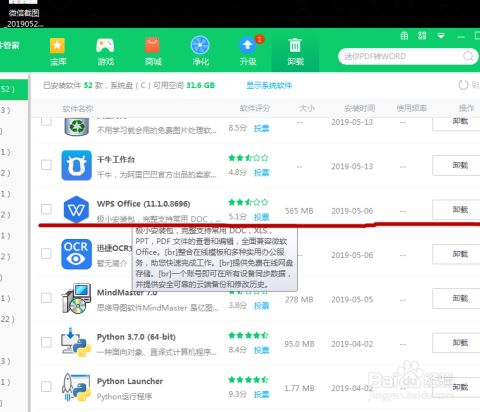
如果你之前已经注册过,直接输入账号密码登录即可。登录成功后,软件界面左上角通常会显示你的头像或账号名,这表示激活已经完成。现在,你已经可以完全免费地使用WPS Writer处理文字、WPS Presentation制作演示文稿了。登录账户的最大好处是,你的文档可以随时保存到云端,这样无论你在手机、平板还是另一台电脑上登录同一个账户,都能随时随地继续编辑,再也不怕文件丢失。




