手机wps简历下载
要创建新文档,最直接的方法是启动WPS后,在首页选择“新建”,然后你会看到“文字”、“表格”、“演示”等多种文档类型,选择你需要的即可。如果你想快速开始,也可以直接选择“新建空白文档”。创建文档后,最重要的一步就是及时保存。建议你在开始编辑后不久,就点击左上角的“文件”菜单,选择“保存”或直接按快捷键Ctrl+S。第一次保存时,系统会弹出窗口让你选择文件存放在电脑的哪个位置,并给你的文档起个名字。养成随时保存的好习惯,能有效防止因电脑意外关机或软件崩溃而导致的工作丢失。这就是使用 **WPS电脑版** 进行 **高效办公** 最基础也最重要的一步操作,看似简单,却至关重要。
想要安全无虞地在电脑上下载最新版的WPS办公软件,最直接、最可靠的方法就是访问其官方网站。这是避免捆绑软件、木马病毒,确保获取纯净安装程序的唯一途径。本指南将为你详细拆解每一步操作,并提供关键的安全验证技巧。
ipad能否下载wps
手把手教你下载安装WPS字体包:五分钟完成个性化设置
最安全、最靠谱的下载方式永远是访问官方网站。请你打开浏览器,在地址栏输入 WPS 官网的地址。在网站首页,你会非常清晰地看到“个人版”或“免费下载”的按钮。直接点击它,系统会自动为你匹配适合你电脑操作系统的安装程序。记住,从官网下载能百分百避免捆绑垃圾软件和病毒,这是高效安装的第一步,也是最关键的一步。
wps电脑下载失败
正确输入序列号后,点击“激活”或“确定”按钮。如果网络连接正常且序列号有效,几秒钟内就会提示“激活成功”。这时候,你再关闭窗口回到软件主界面,就会发现所有关于“未激活”的提示都消失了,你可以无障碍地使用WPS演示文稿2024的所有高级功能和模板了。想马上用上WPS Office来写文档、做表格或演示文稿吗?其实,整个过程比你想象的要简单得多。你只需要访问WPS的官方网站,找到电脑版的下载按钮,下载完成后运行安装程序,跟着提示点几下“下一步”就能轻松搞定。下面,我就为你拆解每一个步骤,保证你能安全、快速地完成WPS电脑版的免费下载与高效安装。

个人简历模板下载wps
有时候安装或使用中会遇到点小麻烦,别担心,都很容易解决。比如,如果安装过程中提示“缺少.NET Framework”,你按照提示去微软官网下载一个安装就行,这是很多软件都需要的基础组件。如果打开文档感觉字体显示很奇怪,可能是缺少对应的字体包,WPS通常会自动提示你下载“字体助手”,安装一下就好了。
wps同屏下载
这张表格涵盖了从下载到安装后启动的主要故障点。大部分问题都可以通过“重新下载官方安装包”和“彻底卸载旧版本”这两个核心动作来解决。记住,保持安装源的纯粹是避免绝大多数问题的关键。
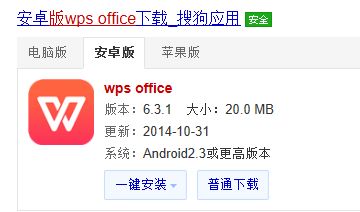
有时候官网会同时提供多个版本,比如针对PC(个人电脑)的和针对手机的不同选项,你注意选择“WPS Office PC版”或者类似标明电脑的版本即可。为了让你更清楚不同下载渠道的区别,这里简单列一下:
WPS和一些专业字库公司有合作,比如方正字库。这些公司为了推广,经常会放出一些非常精美的免费字体,并且明确授权可以商业使用,这对我们来说简直是宝藏。你可以直接搜索“方正免费字体”,进入方正字库的官方页面,找到他们的免费字体专区,比如“方正黑体”、“方正楷体”等。下载这里的字体,质量高,用得也放心,彻底解决了你在哪里能找到官方免费字体的困惑。




