wps套件怎么下载
答:不一定!这是最重要的一点。务必查看字体的授权协议(License)。有些字体是“个人免费,商用收费”,如果你用来做商业海报、产品包装等,就需要购买商用授权。明确标注为“SIL Open Font License”或“商用免费”的字体才可以放心用于商业项目。
A2:完全够用。免费版包含了文字(Word)、表格(Excel)、演示(PPT)三大核心组件的全部基础功能和大量高级功能。日常的文档编辑、数据处理、幻灯片制作、PDF查看与轻编辑等需求都能完美满足。它还会提供丰富的在线模板和素材库。对于绝大多数个人用户、学生和普通办公者,免费版是性价比最高的选择。
ios下载wps office
电脑WPS下载目录
2. **简单浏览一下界面**:登录后,你会看到WPS的主界面。底部通常有“首页”、“应用”、“我”等几个标签。“首页”就像是一个文件管理器,可以看到你手机里和云端的文档。“应用”里面,你能清楚地找到“新建文档”(Word)、“新建表格”(Excel)和“新建演示”(PPT)的入口。
wPs下载平板联想
别担心,安装WPS办公软件其实很简单,跟着这几个步骤走,你一定能搞定。整个过程就是:访问WPS官网找到下载按钮,下载安装文件,然后双击运行,跟着安装向导点“下一步”就能完成。为了让你看得更清楚,我把关键步骤总结在下面的表格里。

下载完成WPS
最终,确保你能持续享受安全、最新服务的关键,仍然是养成从官方应用商店更新的好习惯。打开手机应用商店,进入“我的”或“管理”页面,找到“应用更新”选项并开启自动更新,这样你的WPS Office就能始终保持最新状态,随时随地安全、高效地处理各类办公文档了。
三步轻松完成 WPS 官方电脑版下载与安装教程
做完第一项设置,你的文件在本地电脑上安全了。但如果你需要在公司电脑、家里电脑甚至手机上接力工作呢?这时候,WPS的云同步功能就派上大用场了。登录你的WPS账号(如果没有,用微信或手机号注册一个很快),这个看似简单的动作,能开启一个强大的云办公世界。登录后,你的所有文档偏好、自定义模板甚至最近打开的文件列表,都会跟随账号同步到任何一台设备上。更重要的是,你可以直接把文档保存到“WPS云文档”里。想象一下,你在公司电脑上写了一部分报告,保存到云文档;下班回家后,打开家里的电脑登录同一个账号,文档就在那里,可以直接接着编辑,完全不需要用U盘拷贝或者发邮件给自己。这不仅仅是方便,更是让你的工作流程实现了无缝衔接,真正做到了随时随地办公。
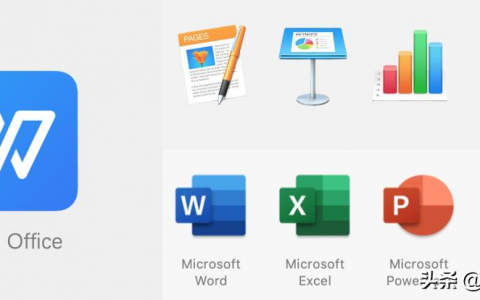
如果你使用的是Windows 10或Windows 11系统,那么微软应用商店是一个极其便捷安全的选择。你可以在系统开始菜单中找到“Microsoft Store”应用并打开,然后在搜索框中直接输入“WPS Office”进行搜索。找到由“Kingsoft Office Software”发布的官方应用后,点击获取即可安装。通过商店安装的好处是,后续更新完全自动化,由商店后台静默完成,你无需手动下载新安装包,极大降低了忘记更新导致的安全风险。这为希望获得WPS电脑最新版的用户提供了另一种无忧的途径。
启动WPS后,你不需要上网搜索。直接点击软件左上角的“文件”菜单,在下拉列表中找到并点击“选项”。这时会弹出一个设置窗口。在这个窗口的左侧导航栏里,请你找到“在线资源和个性功能”这一项,点击它。在右侧的主区域,你就能清晰地看到“获取WPS字体”这个按钮了,点击它就会跳转到字体下载页面。




