下载wps电脑蓝屏
双击运行后,WPS Office的安装界面就会弹出来。你会看到一个安装向导窗口。首先,你可以选择一下软件的安装语言,默认是中文。然后,你需要仔细阅读一下用户许可协议,虽然很长,但最好扫一眼,然后勾选“我同意”之类的选项。接着,你可以选择安装路径,也就是软件要装在你电脑的哪个盘里。如果你不清楚,直接使用它默认推荐的C盘位置就行,点“立即安装”。
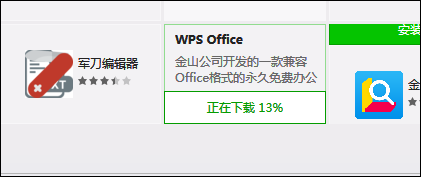
接下来会进入许可协议界面,这里详细列出了软件的使用条款。虽然大多数人不会逐字阅读,但了解基本条款是必要的,勾选“我已阅读并同意”前的复选框,然后点击“立即安装”。此时,安装程序就会开始自动执行所有文件复制和配置工作,你只需要耐心等待进度条走完。默认情况下,软件会安装到系统盘(如 C:\Program Files\Kingsoft\WPS Office)的指定目录,如果你希望安装到其他磁盘,可以在点击“立即安装”前,先点击“自定义安装”来更改安装路径。
手把手教你完成WPS演示的快速下载与激活
wps字体库打包下载
在安装过程中,你可以选择软件的安装位置,默认是C盘,如果你C盘空间紧张,可以点击“浏览”换到其他盘符。建议仔细查看安装界面,避免勾选上不必要的附加组件或推广软件(正版官网通常很干净,但养成检查的习惯总是好的)。安装速度很快,几分钟内就能完成。
wps手机在哪下载
office wps下载地址
知道了区别,怎么选呢?如果你只是偶尔需要处理一下文档,对模板和高级功能没有要求,能接受少量广告,那么**免费的个人版**绝对够用,性价比最高。如果你是经常需要制作高质量报告、PPT的学生或上班族,希望有丰富的素材库且追求无干扰的办公环境,那么投资一个**超级会员**会很值得,它能显著提升你的办公效率和成品质量。如果你是公司的IT负责人或团队管理者,需要为整个团队配备正版软件并实现高效协作,那么直接咨询**企业版**服务是最专业的选择。
如何下载手机wps
登录后,点击“新建”,然后选择“表格”,一个全新的、空白的WPS表格文件就打开了。它的界面看起来很清爽,最上面一排是菜单栏,像“文件”、“开始”、“插入”这些;下面一点是工具栏,有很多常用的按钮;中间最大的那片白色区域,就是你的主战场——工作表。那些一个个的小格子,就是“单元格”,你的所有数据都将放在这里。
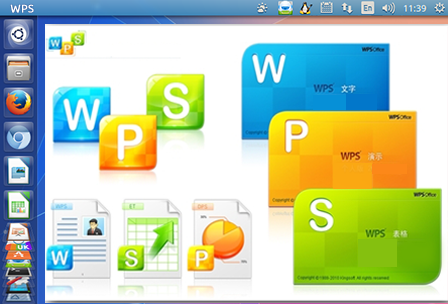
除了帮你写,它还能帮你美化。一键排版功能可以瞬间将一篇杂乱无章的文档,格式化为符合党政机关或企业标准的规范文件,再也不用手动调整标题级别、段落间距和字体了。对于需要频繁处理中文文档的用户来说,它的中文特色排版,比如首行缩进、中文标点避头尾等,都做得非常到位,开箱即用。
找到这个安装文件后,用鼠标双击它,就可以开始运行 WPS Office官方安装程序了。这时,你的电脑系统可能会弹出一个用户账户控制的提示窗口,询问你是否允许此应用对你的设备进行更改。这是Windows系统正常的安全提醒,因为安装软件需要向系统目录写入文件。你只需要点击“是”或“允许”,即可继续。随后,正式的安装界面就会弹出,引导你完成接下来的步骤,准备将 **WPS Office完整版** 安装到你的电脑硬盘上。




