wps office 宏下载
拥有了WPS Office,就像获得了一个功能丰富的工具箱。下面这些技能,能显著提升你的文档处理效率与效果。

做好这些选择后,点击“立即安装”按钮。安装程序就会开始将文件复制到你的电脑。这个过程速度取决于你的电脑性能,一般一两分钟就好。耐心等待进度条走完,一个完美的WPS安装就完成了一大半。
wps免费下载单机版
wps文字下载平板
软件启动后,你可能需要做一个简单的登录设置。虽然不登录也能使用大部分基础功能,但登录你的WPS账号(可以用微信、手机号等方式快速登录)能让你享受云文档同步、更多在线模板等增值服务。登录后,你会看到WPS的主界面,非常清晰。左侧是最近打开的文档列表,中间大大的“新建”按钮可以让你创建新的文字文档、表格或演示文稿。你可以随意点击创建一个新文档,熟悉一下工具栏和菜单的位置,它们的设计都很直观。
平板wps下载字体
A: 最大的优势在于完全免费且功能齐全。微软Office教育版虽然对学生免费,但通常是功能受限的在线版或需要学校购买集体许可。WPS教育版是完整的桌面软件,离线也能用,并且针对中文学习和教学场景做了大量本地化优化,比如对中文论文排版的支持更友好。

mac下载最新wps
立即获取WPS:三步完成高效下载与安装的秘诀
下载完成后,双击运行安装程序。安装界面非常简洁,你基本上只需要一路点击“下一步”即可。建议在安装过程中,留意一下安装路径选择和是否创建桌面快捷方式的选项,根据你的个人习惯调整。安装速度很快,通常一两分钟就能完成。
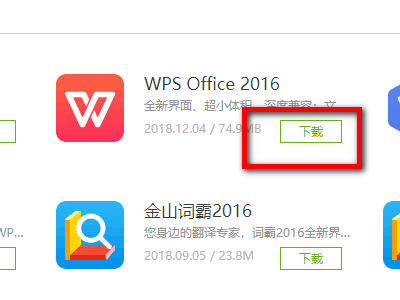
下载完成后,别急着双击安装。先看一下你下载下来的文件。官方的WPS安装包文件名通常类似于 `WPSOffice_Setup.exe`,文件大小一般在200MB左右。如果文件名是奇怪的数字字母组合,或者大小只有几MB,那很可能就是“高速下载器”,请立即删除。双击正确的安装包开始安装时,请注意观察安装过程中的每一个选项页面。即使是官网版本,在安装过程中也可能有“推荐安装”其他组件或设置首页的选项,但这些选项前的小方框(复选框)默认可能被打勾了。你需要仔细阅读,将这些你不想要的多余选项前的“勾”取消掉,然后再点击“立即安装”,这样才能实现真正意义上的**纯净安装WPS**。
如果你的工作需要源源不断的创意和激情,这款橙黄色调的皮肤再合适不过。它就像一杯醒脑的橙汁,明亮活泼的色彩能瞬间激发你的工作能量。图标设计圆润可爱,充满动感。在周一早晨或者午后困倦时,切换到这款皮肤,或许能帮你赶走疲惫,让处理表格和数据都变得更有趣一些。




