上一篇
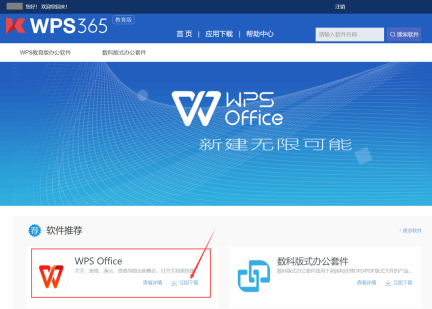
现在,我们进入核心环节,开始一步步完成WPS演示的下载。请跟随下面的指南操作,整个过程非常简单直观。
有时候,因为网络或浏览器设置的原因,下载可能会比较慢或者中断。如果遇到这种情况,你可以尝试换个网络环境,或者右键点击下载链接,选择“链接另存为…”来试试。耐心等待下载进度条完成,你的准备工作就成功了一大半。
双击打开WPS,建议你先登录一下你的WPS账号(可以用微信、手机号快速注册登录)。这个动作太重要了!登录后,你的文档偏好设置、最近打开的文档列表,甚至你编辑到一半的文件,都可以自动同步到云端。下次你换台电脑登录,一切都能无缝衔接,再也不怕文件丢失。
你可能会在网上看到很多下载WPS Office的地方,但官方的中文站点永远是第一选择。原因很简单,就三个字:**快、准、稳**。
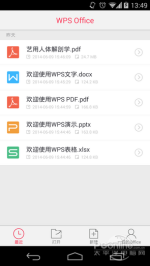
成功安装安卓手机WPS后,先别急着用。进行一些简单的设置,能让你的使用体验提升一个档次。首次打开WPS,它会请求一些必要的权限,比如存储权限(用于保存文件)、联网权限(用于使用模板等在线功能),建议都允许。你可以在登录界面使用微信、手机号或金山账号登录,这样能享受云文档同步等功能,换手机也不怕文件丢失。还可以在“我”的页面里,根据喜好调整文档的默认保存位置和字体。

简单来说,WPS云文档就是把你常用的WPS办公软件(写字的、做表格的、做幻灯片的)和网络云盘结合在了一起。它不再要求你把文件保存在自己电脑的某个文件夹里,而是直接存到网络上。这样做最大的好处有两个:第一,你随时随地,用手机、平板或者别人的电脑,只要能上网,就能打开和编辑你的文件,再也不怕忘带U盘或者电脑坏掉了;第二,它天生就是为了多人一起干活设计的,处理下载权限和协作文件变得非常直观和方便。接下来,我们就来彻底搞懂这两个核心功能。建议你不必急于购买年费会员。WPS官方经常会提供新用户体验价或短期会员优惠,你可以先开通一个月的体验会员,在实际工作学习中全面试用上述高级功能。亲身感受一下这些工具是否真的能为你节省时间、解决痛点。经过一个月的真实体验后,你就能更清楚地判断这笔投资对你而言是否划算。
下载完成后,找到你电脑上的安装文件(通常位于“下载”文件夹中,文件名为类似 `WPSOffice_Setup.exe` 的样子)。双击运行它,安装向导就会启动。安装过程非常简单,基本上你只需要不断地点击“下一步”即可。




