简易wps下载
做表格、算数据是另一大刚需。**WPS表格**的手机版功能强大得有点像电脑软件,支持函数公式、数据筛选、甚至数据透视表(在手机上操作需要些耐心)。它还内置了很多模板,比如个人记账、项目进度表。**手机版Excel**则强调与PC端的协同,公式计算准确,图表类型专业,并且与Power BI等微软商业智能工具的联动更好。简单说,处理日常数据两者都够用,但若你的工作流深度绑定微软生态,Excel手机版仍是首选。
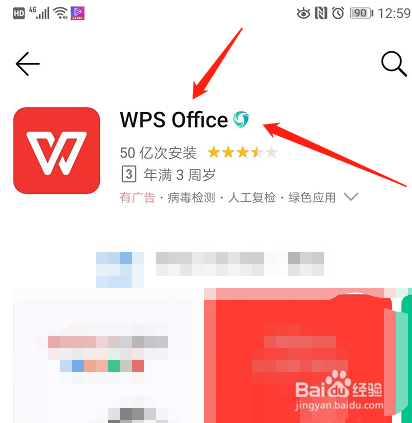
一键下载wps云文档
wps图标素材下载
运行下载好的WPS文档安装包后,安装界面会提供选择。对于普通用户,直接点击“快速安装”并使用默认设置是最简单的。但如果你对电脑有更多控制欲,或者磁盘空间紧张,建议选择“自定义安装”。在这里,你可以更改软件的安装位置(不要装在C盘是个好习惯),更重要的是,你可以选择需要安装的组件。WPS Office通常包含文字、表格、演示三大核心组件,确保它们都被勾选即可,其他如PDF工具等可按需选择,这样可以避免安装不必要的功能,让软件更轻量。
wps模板下载不
了解了大方向,接下来我们逐一拆解这三大安全渠道的具体访问和下载方法。每一个渠道都有其特点和适用场景,你可以根据自己的使用习惯和网络环境选择最顺手的一个。

wps艺术库下载
PDF文件处理是日常办公的刚需。WPS免费版将实用的PDF功能整合了进来。你可以直接用WPS打开PDF文件进行阅读、标注(高亮、下划线、批注)。虽然免费版对PDF的深度编辑(如直接修改文字)有所限制,但它提供了非常实用的转换功能。例如,你可以轻松地将一份PDF文档转换为可编辑的Word格式,修改完后再导出回PDF。同样,也能将Word、PPT文件直接输出为PDF。对于大多数只需要阅读、简单标注和格式转换的用户来说,WPS免费版内置的**PDF工具**已经绰绰有余,无需再安装额外的专业PDF软件。
怎么下载wps软件
安装完成,双击桌面上的WPS Office图标启动软件。第一次打开时,软件可能会提示你登录账号。我强烈建议你使用微信或手机号注册登录一个WPS账号,这非常有用。登录后,你的文档可以实时同步到云端,以后换个电脑,只要登录账号就能找到所有文件,再也不怕文件丢失了。登录后,你可以大致浏览一下软件界面,左侧是新建文档、表格、演示的入口,中间区域会展示最近打开的文档和模板推荐。

成功安装并登录后,你的高效办公之旅就正式开启了。WPS免费版内置了许多能显著提升效率的功能。例如,在WPS文字中,你可以使用“文档校对”功能快速检查错别字和语法问题;在WPS表格中,丰富的函数和图表工具能帮你轻松处理数据;WPS演示则拥有海量的动画效果和智能排版建议。多任务办公时,你可以利用WPS的标签页功能,在一个窗口内同时打开多个文档,切换起来比在任务栏找窗口快得多。另外,善用顶部搜索框,直接搜索你想用的功能名称(如“合并单元格”、“插入分页符”),可以快速定位菜单命令,尤其适合不熟悉菜单布局的新手。
从非官方渠道下载软件,就像从不明摊贩手里买食物,风险极高。你可能无意中下载到的根本不是WPS,而是被篡改过的“李鬼”软件。这些软件里常常捆绑了无数的垃圾软件、弹窗广告,甚至木马病毒。你的电脑会因此变得卡顿不堪,隐私信息也可能被盗。而官方网站提供的,是经过数字签名的原版安装包,安全纯净,功能完整,还能确保你第一时间获得官方推送的安全更新和功能升级。




