安卓wps旧版本下载
成功进入“wps.cn”首页后,你会发现页面设计清晰直观。通常,在网站顶部导航栏或页面最醒目的位置,就会有一个非常明显的“立即下载”或“免费下载”按钮,按钮颜色鲜明,很容易找到。将鼠标移动到这个按钮上,无需立即点击,大部分官网会显示当前准备下载的版本信息,比如“WPS Office Windows版”。确认这是你需要的版本(对于绝大多数个人电脑用户,就是Windows版),然后用鼠标左键单击这个下载按钮。浏览器通常会询问你文件的保存位置,你可以选择一个容易找到的文件夹,比如“桌面”或“下载”文件夹,然后点击“保存”。
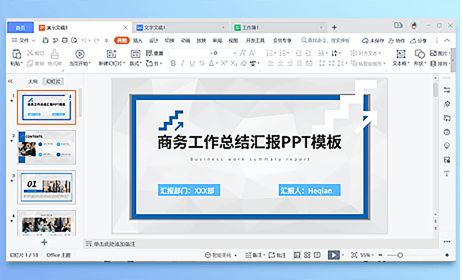
新建表格的功能对处理数据特别有用。你可以输入数字,使用求和、求平均值等公式函数,还能生成图表。比如,记录一个月的开销,用WPS表格来算总账就很直观。而新建演示文稿,则适合做简单的汇报或分享。应用里提供了很多免费的模板,选一个喜欢的,替换掉里面的文字和图片,很快就能做出一份像样的PPT。这些功能在安卓版上都经过了精简,但该有的核心操作都有,在手机小屏幕上完成基本的编辑和查看工作毫无压力。
wps2010官方免费下载
怎么自动下载wps
文件经过多人多次修改后,你可能想看看之前的样子,或者确认最终版。WPS云文档的“历史版本”功能就像一台时光机。点击文件菜单栏的“文件”->“历史版本”,你会看到所有自动保存过的历史记录。你可以按时间查看,甚至将某个旧版本恢复为当前版本,完全不用担心误操作覆盖掉重要内容。当协作项目最终完成后,建议将最终版本的文件通过“另存为”或“下载”功能,保存一份到团队的共享文件夹或本地进行归档,并关闭不必要的编辑权限,标志着一个高效云端协作全流程的圆满结束。文档存到云端后,分享的大门就打开了。现在,请你看向文档右上角,找到一个明显的“分享”按钮,点击它。系统会弹出分享面板,这里WPS提供了好几种分享方式,但对于我们想要实现的**WPS多人实时编辑**来说,最方便的就是“复制链接”。
WPS下载电影文案
从官方渠道完成最新版WPS文字电脑版官方安装包的一键下载和安装,只是高效办公的开始。正确获取软件是基础,而充分探索其内置的模板、协作工具和云服务,才能将它的价值最大化。无论是撰写报告、整理笔记还是团队合作,一个正版、最新的工具都能让你的工作更加得心应手。如果在使用过程中发现了更多技巧,欢迎分享你的经验。
WPS视频播放组件下载
wps osx下载
* **如果你想自己决定**:可以找找“自定义安装”或“高级选项”按钮。在这里,你可以更改软件的安装目录(比如不想装在C盘),也可以选择只安装你需要的组件(比如只装文字和表格,不装演示)。
在开始动手下载之前,花一两分钟做好准备工作,能让整个过程更顺利。这就像出门前检查钥匙和手机一样,是个好习惯。
安装进度条跑完后,会出现“安装完成”的提示,并且通常会有“立即启动WPS”的选项。点击它,就能马上打开WPS Office。第一次启动时,软件可能会请你登录WPS账号。如果你没有,可以直接关闭登录窗口,或者用微信扫码快速注册一个。登录账号的好处是可以享受云文档同步等功能,让你在手机和电脑上无缝衔接工作。至此,WPS办公软件就已经成功落户在你的电脑里了。




