wps怎么下载地址
下载好安装引导程序后,真正的安装就开始了。找到你下载的“OfficeSetup.exe”文件,双击运行它。这时,用户账户控制可能会弹窗询问你是否允许此应用对设备进行更改,请点击“是”。接着,安装程序界面会打开,你会看到安装进度条。这个过程需要保持网络通畅,因为它在从微软服务器拉取安装文件。安装时间长短取决于你的网速,一般十几分钟到半小时不等。你可以最小化窗口,去处理别的事情。安装过程中,请确保关闭电脑上所有其他的Office程序(比如旧版本的Word、Excel),以免产生冲突。
DNS好比网络世界的电话簿,负责把“www.wps.cn”这样的域名转换成电脑能识别的IP地址。如果本地DNS解析出错或速度慢,就会导致无法访问WPS官网或下载服务器。修改为更稳定、更快的公共DNS是一个好办法。请你打开“控制面板” -> “网络和共享中心” -> 点击当前连接的网络名称 -> 选择“属性” -> 双击“Internet 协议版本 4 (TCP/IPv4)”。在弹出的窗口中,选择“使用下面的DNS服务器地址”,然后在“首选DNS服务器”里输入 `114.114.114.114`,在“备用DNS服务器”里输入 `8.8.8.8`。点击确定后,最好重启一下电脑,让设置生效,这通常能解决因域名解析失败导致的WPS下载页面打不开的问题。
wps apk官方下载
wps下载的应用在哪里
如果你在官网下载安装包时感觉速度很慢,这通常和你当前的网络环境有关。你可以尝试换个时间再下载,或者使用浏览器的下载工具(如Chrome的默认下载)重新开始。如果安装过程中提示失败,请首先检查你下载的安装包是否完整,可以尝试重新从官网下载一次。另外,请确保你的电脑系统满足软件运行的最低要求,并关闭可能冲突的安全软件(如360、电脑管家)后再尝试安装。记住,百度网盘电脑版官方下载的安装包本身是安全且完整的。
wps下载了安装不了
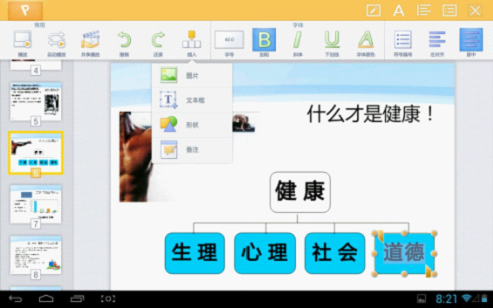
恭喜你!到了这一步,WPS秀堂已经妥妥地装在你的电脑里,并且激活完毕了。你每次使用,只需要双击桌面上那个漂亮的快捷图标,软件就会打开。第一次进入,你会看到一个非常清新的主页,上面展示了各种风格的模板,比如商务报告、毕业答辩、产品介绍等等。你可以直接挑一个喜欢的模板点击使用,也可以新建一个空白文稿,自由发挥。试着插入一张图片、拖拽一个图形,或者换一种字体看看,你会发现它的操作非常流畅直观。相比其他复杂的演示软件,WPS秀堂的设计就是让你能更快、更轻松地做出好看的幻灯片。
wps表格wps 文字下载
wps显示正在下载
成功从WPS官网下载并安装正版软件只是第一步,要真正发挥它的威力,不妨试试这些技巧:善用“稻壳”模板中心,它能为你提供几乎任何场景下的文档初稿;登录WPS账号开启“云文档”功能,这样你的文件会自动保存到云端,再也不用担心文件丢失,还能在手机、平板和电脑之间无缝切换编辑;多关注顶部菜单栏的“会员”按钮,虽然基础功能完全免费,但了解一下会员提供的增值服务(如更大的云空间、高级模板等)也能按需选择。定期检查软件内的更新提示,保持WPS为最新版本,可以享受到最新的功能优化和安全防护。记住,`www.wps.cn` 不仅是下载的起点,也是获取官方教程、了解新功能的信息中心。掌握从WPS官方网站下载免费正版软件的方法,你就拥有了安全、高效办公的可靠基石。

打开应用商店后,你会在界面顶部看到一个明显的搜索框,通常旁边会有一个放大镜图标。用手指点击这个搜索框,调出手机的输入键盘,然后输入“WPS”或者“WPS Office”进行搜索。这里有个小技巧,为了确保下载到的是正版官方的软件,建议你输入完整的“WPS Office”,这样搜索结果会更精准,排在第一位的通常就是我们要找的那个,图标是熟悉的蓝色背景上有白色“WPS”字样。
点击“立即下载”后,你的浏览器会开始下载一个安装文件。这个文件的名字通常类似于 `WPSOffice_Setup.exe`,文件大小一般在200MB左右。浏览器会提示你选择文件的保存位置,为了方便查找,建议你将其保存在“下载”文件夹或桌面。下载进度条走完后,找到你刚才保存的那个 `.exe` 文件,用鼠标**双击它**来启动安装程序。这时,系统可能会弹出用户账户控制窗口询问你是否允许此应用对设备进行更改,请选择“是”以继续,这是Windows系统正常的安全确认步骤。




