怎么禁止下载wps
拿到激活码后,开启云端办公的步骤非常简单。首先,你需要确保自己已经注册并登录了WPS账号。如果你还没有账号,在WPS官网或客户端都可以快速免费注册一个。登录后,在账号设置或者个人中心里,找到“激活产品”或“输入激活码”的入口。将你获取到的那个由字母和数字组成的激活码字符串,仔细地复制粘贴进去,然后点击“激活”或“兑换”按钮。系统验证通过后,你的账号状态就会升级,界面可能会有相应提示,比如显示“已激活”或“会员有效期至X年X月X日”。至此,你的云端办公能力就已经全部就绪了。

下载完成后,你会在电脑的“下载”文件夹里找到一个名字类似“WPSOffice_Setup.exe”的文件,双击它就可以启动安装程序。整个安装过程非常简单,基本上是“下一步”到底。首先,安装向导会弹出,让你选择语言和同意用户协议,勾选“我已阅读并同意”后点击“立即安装”。接下来,你可以选择软件的安装位置,如果不熟悉,直接使用默认的C盘路径就好;这里还有一个关键的步骤,建议你取消勾选所有附加的捆绑软件选项,比如推荐安装的第三方工具或游戏,这样可以保持安装过程的纯净。点击“立即安装”后,进度条开始走动,稍等一两分钟,安装就完成了。最后点击“完成”,桌面上就会出现WPS Office的快捷方式图标,双击它就能打开软件开始使用了。
wps表格下载路径
WPS Office 官方下载通道:立即免费安装完整版
让我们把技巧放进真实的工作场景,看看它如何解决具体痛点。**场景一:整理会议纪要**。同事发来的记录杂乱无章,回车和空格随意使用。你先按Ctrl+Shift+8打开“透视”,然后用查找替换(Ctrl+H)将连续两个以上的段落标记(^p^p)替换为三个(^p^p^p)来拉开段落间距,再将所有手动换行符(^l)替换为段落标记(^p),瞬间让文档变得规整。
wps officeapp下载
WPS的界面顶部有很多功能选项卡,像“开始”、“插入”、“页面布局”等等。用鼠标来回切换这些选项卡其实挺浪费时间的。这里有个隐藏的键盘操作:按下 **Alt** 键,你会发现每个选项卡上都出现了一个字母。比如“开始”选项卡对应的是 **H**,“插入”对应的是 **N**。你想用“插入”选项卡里的功能,就先按 **Alt**,再按 **N**,这个选项卡就被激活了。激活后,该选项卡下的每个功能按钮又会显示出对应的字母或数字,你接着按就能快速执行命令。虽然需要记一下,但用熟之后,手根本不需要离开键盘,行云流水。
怎么下载WPS excel
如果你想立刻提升办公效率,最直接的办法就是下载WPS电脑版。这篇文章会告诉你如何免费获取最新版本的WPS Office,并快速掌握几个能让你事半功倍的核心技巧,比如云同步文档和智能排版。马上行动,你的办公方式会变得大不一样。
wps搜题下载
现在,你已经来到了WPS Office应用的“家门口”——它的官方详情页。这个页面会展示应用的详细介绍、用户评分、评论以及最新版本信息。你要做的最后一件事,就是找到那个醒目的按钮。如果你是第一次安装,这个按钮会显示“安装”或者“下载”;如果你手机里已经有了旧版本的WPS,那么按钮就会显示“更新”。
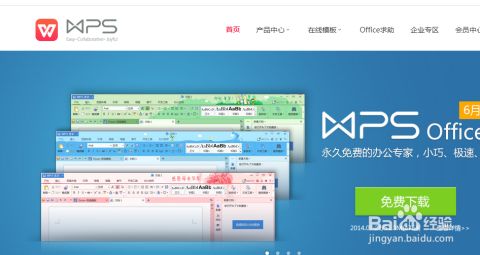
**制作一份简单的文档**:点击“新建文字”,你会进入一个熟悉的编辑界面。顶部的工具栏包含了字体、字号、颜色、对齐方式等所有常用功能。你可以像使用任何一款文字处理软件一样开始打字、排版。完成之后,点击左上角的“文件”菜单,选择“保存”或“另存为”,你可以选择把文件保存在电脑本地,也可以方便地保存到WPS云文档,这样在任何一台登录了你账号的设备上都能访问它。
围绕“WPS免费办公软件一键下载与激活”这个核心,你可以根据不同的写作目的,将内容扩展成多种形式的文章。例如,一篇名为《如何三分钟内搞定WPS安装?新手零失败教程》的操作指南,可以更细致地拆解安装过程中的每一个截图和选择。或者,一篇《WPS免费版 vs 付费专业版:功能详细对比评测》的对比文章,能帮助用户在了解免费版后,进一步决策是否需要升级。




