WPS Office 免费官方下载与安全安装完全指南
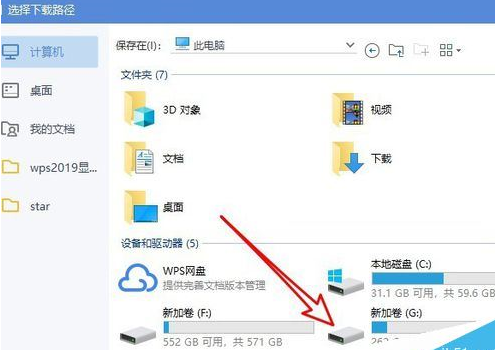
拿到安装包后,接下来就是具体的安装与配置过程了。虽然安装本身很简单,但一些细节设置能让你用起来更顺手。首先,右键点击安装程序,选择“以管理员身份运行”,这在Windows 7及更高版本的系统上能避免因权限不足导致的安装失败。在安装向导中,你可以选择软件的安装路径,建议不要安装在C盘默认的程序文件夹,而是指定一个比如D盘的“OldSoft\WPS2007”这样的目录,方便管理,也避免影响系统盘空间。下载到干净的安装包后,你就可以开始安装过程了。在运行安装程序前,有一个好习惯能避免许多问题:在安装程序上点击右键,选择“以管理员身份运行”。这样能确保安装过程有足够的权限向系统目录写入文件。安装界面通常是经典的中文向导,你可以按照提示一步步操作。在选择安装路径时,建议不要安装在默认的C盘Program Files目录下,因为新版Windows对该目录的权限管理非常严格,可能会导致旧软件无法正常写入配置。你可以专门创建一个简单的路径,例如 D:\WPS2002,这样管理起来也更方便。安装过程中,如果出现任何关于驱动程序或系统组件的警告,暂时选择“忽略”或“继续安装”即可,我们的兼容性设置将在安装完成后统一解决。
掌握了渠道对比之后,还有几个能让你省钱效果翻倍的进阶技巧。第一,考虑长周期订阅。WPS会员和很多服务一样,订阅时间越长,月均成本就越低。如果你确认自己长期都需要使用,直接购买年费甚至多年套餐,比按月购买要划算得多。第二,留意“联合会员”。WPS经常会与其他知名平台(比如视频网站、音乐APP、云盘服务)推出捆绑套餐,总价远低于分别购买两个会员。如果你恰好也需要另一个服务,这就是一箭双雕的**WPS会员超值购买**机会。第三,利用好新用户特权。如果你是首次开通WPS会员,几乎所有渠道都会为你提供额外折扣,这是你以最低成本体验会员全功能的最佳时机。第四,分享获赠。有时老用户邀请新朋友开通,双方都能获得额外的会员时长或优惠券,不妨问问身边已经是会员的朋友。
wps软件官方免费下载
wps免费下载pdf
这是大家最关心的实际问题了。我直接告诉你结论:**想完全免费,选WPS个人版或LibreOffice;愿意付费获得高级服务和体验,根据使用人数在WPS会员和微软Office 365间选择。**
wps101 下载
安装过程结束后,“安装”按钮会变成“打开”按钮。你可以直接点击它来启动WPS,也可以返回到手机桌面,在众多App图标中找到新出现的蓝色“W”字图标,那就是WPS Office了。首次打开时,应用可能会请求一些必要的权限,比如访问存储空间(为了保存和打开文档),根据提示允许即可,这样你就能开始使用WPS来创建或编辑Word、Excel、PPT等各种办公文档了。

wps显示下载符
* **第一步:打开浏览器,找到官网。** 你可以在百度这类搜索引擎里直接搜索“WPS官网”,但一定要看清楚,认准带“官方”标识的链接。更直接的办法是记住它的网址。进入官网后,页面通常会很大方地展示一个“立即下载”的按钮,非常显眼。点击下载按钮后,网站会自动检测你的操作系统,并为你推荐适合的电脑版安装包。一般情况下,你直接点击“立即下载”即可。如果你想确认一下,也可以手动选择对应的Windows或Mac版本。点击后,安装包就会开始下载到你的电脑上,通常默认保存在“下载”文件夹里。
Wps 玩客下载
成功在苹果电脑下载WPS Office并安装后,你可以探索它更多提升效率的功能。例如,它的“云文档”功能可以让你在Mac、iPhone甚至Windows电脑间无缝同步工作文件。其内置的PDF工具集也相当实用,可以直接将文档转换为PDF,或进行简单的合并、标注操作。对于需要做演示的用户,WPS演示提供了丰富的动画效果和模板。花一点时间熟悉它的界面和设置,你会发现这款免费的办公套件功能远超你的预期。在苹果电脑上获取WPS办公软件非常简单,整个过程只需要几分钟。你完全不用担心收费问题,其核心的编辑功能对个人用户是永久免费的。

* **进入网站后,寻找“下载”按钮**。官网通常会非常醒目地提供“立即下载”或“免费下载”的按钮,点击它。
围绕“安全下载正版WPS Office免费完整安装包”这一核心,我们可以延伸出许多实用的周边内容。例如,可以深入评测WPS Office免费版与微软Office 365在普通家庭使用场景下的具体区别,帮助用户在两者间做出选择。也可以整理一份“WPS Office隐藏的五个效率技巧”教程,教会用户如何用免费工具实现复杂操作。或者,针对常见的文档格式混乱问题,制作一份详细的“如何用WPS完美兼容和转换Word/Excel/PPT文件”的问答指南。这些扩展内容都能进一步解决用户在实际使用中遇到的具体问题,让安全获取软件只是高效办公的第一步。




