wps project软件下载
安装进度条走完后,你可能会看到“立即体验”或“完成”按钮。点击它,WPS Office就会首次启动。这时,你可能会看到一个登录提示。这里有个重要提示:**即使不登录金山账号,你也可以完全免费使用WPS个人版的所有基础功能**。登录账号的主要好处是可以享受云文档同步服务,方便你在不同设备间同步文件。如果你暂时不需要,完全可以先选择“暂不登录”,直接进入软件主界面开始使用。此时,你的WPS已经是激活状态的正版免费软件了。
成功下载安装程序(通常是一个以.exe结尾的文件)后,找到它并双击运行。安装向导会指引你完成整个过程。在安装过程中,建议你仔细阅读每一步的选项。
WPS已下载字体
wps下载模板怎么找到
好了,准备工作做完了,我们现在开始正式的下载操作。这个过程非常直观,就像在线购物一样简单。第一步,打开你的浏览器,访问之前确认好的WPS官方网站。在网站首页,你应该能醒目地看到“下载”按钮或者“产品”菜单,点击它。
wps音标 字体下载
答:是的,这是个好习惯。在安装过程的最后几步,仔细看一下安装界面,有时候会有一些其他软件或设置的推荐选项(比如改变浏览器主页),如果不需要,记得取消勾选,然后再点“完成安装”。
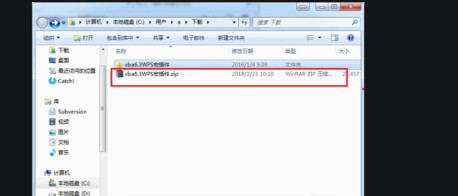
如何下载wps字体
当安装进度条达到100%,并提示“安装完成”时,最核心的安装工作就结束了。这时,安装界面上往往会有一个“立即启动WPS Office”的选项,你可以勾选它并点击“完成”按钮,软件就会自动打开。首次启动时,WPS可能会进行一些简单的初始化设置,例如让你选择默认的文档打开方式,或者邀请你登录WPS账号。登录账号可以享受云文档同步等更多便利功能,但你也可以选择稍后再说,先以本地模式使用。至此,你的桌面上应该已经出现了WPS文字、表格、演示等组件的快捷方式,双击它们就能立刻开始创建或编辑文档了。回顾整个“立即行动:从WPS官方网站下载最新版,提升办公效率的关键一步”的提纲,其核心思想在于倡导一种正确、高效的数字化办公起点。这一步的价值远不止于获得一个软件,它更象征着建立一种规范、安全、追求最优工具的工作习惯。选择官网,就是选择了效率和安全的捷径。在当今信息繁杂的网络环境中,主动甄别并依赖官方信源,是一种重要的数字素养。将这一步骤落实后,你所获得的不仅仅是一个文档编辑器,而是一个集文档处理、云同步、团队协作、海量资源于一体的综合办公平台。真正的高效办公,始于一个正确的选择,成于对强大工具的熟练运用。所以,别再犹豫,现在就行动起来,完成这关键的一步,并深入探索,你会发现处理日常工作的速度和质量都将迎来显著的改变。
wps下载mac版本
安装包下载到手机后,真正的安装过程其实更快,几分钟就能完成。但不同手机系统会有一点小差别,跟着下面的步骤走准没错。
点击“立即下载”后,浏览器会开始下载一个名为 `WPSOffice_Setup.exe` 的安装文件。请将它保存在你熟悉的位置,比如桌面。下载完成后,直接双击这个文件启动安装程序。安装界面同样简洁,通常会提供“默认安装”和“自定义安装”的选项。对于大多数用户,选择“默认安装”并点击“立即安装”即可,软件会安装在系统推荐的目录。如果你想更改安装位置或选择安装组件,可以点击“自定义安装”。这里有一个重要提示:在安装过程的最后几步,请仔细阅读每个选项。官方安装包可能会友好地询问你是否创建桌面快捷方式,或者将WPS设置为默认办公软件,根据你的个人习惯勾选即可。务必留意是否有被默认勾选的、安装其他无关软件的选项(在官网下载的纯净版通常没有),如有则取消勾选。




