wps文字下载到u盘
拿到安装包后,双击它就可以开始安装了。整个**百度网盘安装教程**过程就像安装其他普通软件一样简单。首先,系统可能会弹出一个用户账户控制的窗口,询问你是否允许此应用对你的设备进行更改,这里点击“是”即可。接着,正式的安装向导界面就会打开。
现在软件已经可以用了,但我们还可以让它更贴合你的习惯。点击软件界面左上角的“文件”菜单,选择“选项”或“设置”。在这里,你可以探索很多有用的设置。比如,在“常规与保存”里,你可以设置文档自动保存的时间间隔,建议设为10分钟,这样即使遇到意外断电或程序崩溃,你的工作成果也不会丢失太多。在“编辑”选项里,你可以调整默认的字体和字号,以后新建文档就会直接是你喜欢的样式了。花几分钟调整这些设置,能让你日后使用**官方WPS电脑版**的体验提升好几个档次,真正实现高效办公。
wps office 下载排行
电脑怎么下载wps表格
安全下载是第一步,也是最关键的一步。为了避免下载到捆绑了恶意软件的山寨安装包,你一定要认准官方渠道。最直接的方法是打开你的浏览器,在地址栏输入 WPS 的官方网站地址。你可以通过搜索引擎搜索“WPS官网”来找到它,但请注意识别官网认证标志。进入官网后,首页通常会非常清晰地展示“免费下载”或“立即下载”的醒目按钮。这里通常提供的是适用于 Windows 系统的最新版本。如果你使用的是苹果 Mac 电脑,页面通常会自动识别或提供切换选项,确保你下载到的是对应系统的正确安装包。记住,从官网下载是确保软件安全、纯净的唯一途径。
电脑不想下载WPS
直接访问WPS官网下载,无疑是最直接、最源头的方式。但对于不少朋友来说,官网可能不是最便捷的第一选择。有时我们记不住官网那串复杂的网址,在搜索引擎里输入“WPS下载”又可能冒出许多山寨网站,一不小心就点错了。这时候,一些我们日常就在使用的、信誉良好的软件平台,就成了更顺手、更安全的选择。它们提供的同样是经过验证的官方安装包,还能帮你管理电脑里其他软件的更新,一举两得。
下载免费wps
打开你的浏览器,在地址栏输入 WPS 的官方网站地址。这里要特别提醒,一定要认准官网,避免从一些不知名的下载站下载,以防捆绑流氓软件或病毒。进入官网后,你一眼就能看到很显眼的“免费下载”按钮,通常它会是绿色或醒目的颜色。点击这个按钮,网站会自动检测你的电脑系统,并为你提供最适合的电脑版WPS Office安装包版本。你只需点击“立即下载”,安装包就会开始下载到你的电脑上,默认位置通常是“下载”文件夹。
平板上下载wps
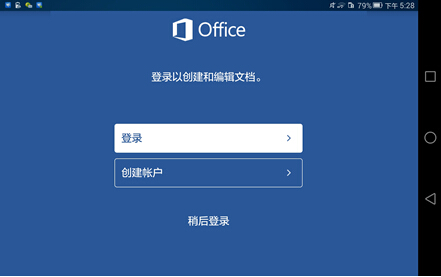
顺利从 **WPS官网电脑版下载页面** 获取安装包后,事情还没完。找到正确的下载路径只是第一步,确保软件被正确安装和设置才能让你用得顺手。首先,找到你下载的安装文件。它通常叫 `WPSOffice_Setup.exe`,保存在你的“下载”文件夹里。双击它开始安装。安装过程很简单,基本上一直点击“下一步”就可以。但建议你留意一下安装路径,最好不要装在C盘(系统盘),可以选择D盘或其他盘符,这样能为C盘节省空间。安装完成后,电脑桌面上会出现WPS文字、WPS表格、WPS演示的图标。第一次打开时,软件可能会提示你登录。你可以用微信扫码快速登录,登录后可以享受一些云文档同步等功能,非常方便。

想在电脑上快速打开文件,用WPS直接搞定其实非常简单。最直接的方法就是找到你的文件,然后用鼠标双击它,只要你的电脑默认就是用WPS来打开这类文件的,它瞬间就打开了。下面这张表总结了几种最常用的WPS直接打开文件方法,你可以快速了解一下。
WPS最好用的功能之一就是云同步。你手机里写的文档,只要保持网络畅通,它会自动同步到云端。这意味着你可以在电脑上打开浏览器,登录同一个WPS账户,继续编辑同一份文件,完全不需要用数据线传来传去。要确保这个功能正常工作,你可以在App的“我”或“设置”页面里,检查“文档云同步”开关是不是打开的,通常默认就是开启的。




