网吧不能下载wps
除了官网,一些大型的、正规的教育资源平台也可能获得希沃官方的授权,提供软件下载。例如,某些省市级的教育云平台或指定的教师培训网站。但这些渠道通常面向特定群体(如在校教师),需要账号登录验证。对于普通用户来说,官方网站依然是最通用、最便捷的选择。在不确定平台是否授权时,回归官网总是最稳妥的。
电脑如何下载wps
WPS文字PPT下载
双击安装包后,会弹出安装向导窗口。首先,你需要同意软件的用户许可协议,这是标准步骤。接着,安装程序会建议一个安装路径(通常是C盘的某个文件夹),如果你没有特殊要求,直接点击“立即安装”就可以。如果你想把它安装到其他磁盘(比如D盘),可以点击“浏览”或“自定义安装”来更改位置。
wps文字2007下载
知道了这些方法,如何让它们真正为你所用呢?关键在于形成肌肉记忆。我建议你**主攻一种方法**,并坚持使用一周。例如,就认准`Ctrl + Alt + W`,在接下来七天里,每当需要打开WPS,都强迫自己用这组快捷键,而不是用鼠标去点。一开始可能会有点别扭,甚至会按错,但几天之后,你的手指就会自然而然地找到它们的位置。你可以将常用的WPS快捷启动键写在一张便签上,贴在显示器边框,作为视觉提示。当快速启动WPS软件变成你的本能反应,你会发现自己处理工作的节奏都变得紧凑而自信。这才是告别繁琐查找的真正意义——将节省下来的每一秒精力,都用在更有价值的思考与创作上。
WPS免费版是否够用?全面解析其功能限制与解决方案
想在电脑或手机上快速用上WPS Office来处理文档、表格和演示文稿吗?其实很简单,整个过程十分钟内就能搞定。你只需要前往WPS官网下载对应版本的安装包,然后像安装其他软件一样点击下一步完成安装,最后根据你的需要登录账号或输入激活码即可完成激活。下面,我将手把手带你走过每一个步骤,确保你能顺利、安全地完成WPS的安装与激活。想在电脑上快速用上WPS Office处理文档?你只需要完成四个核心步骤:访问官网下载安装包、运行安装程序、启动WPS,最后根据需求完成免费激活或登录会员账号。整个过程通常不超过10分钟,下面为你拆解每一步的操作细节与常见问题处理。
快速获取华为平板PC版WPS的权威下载渠道推荐
在**下载WPS Office 64位版本**的过程中,你可能会遇到一些小问题,这里集中解答一下。如果下载速度很慢,可以尝试更换一个网络环境,或者避开上网高峰时段再次下载。如果安装过程中提示失败,请检查电脑是否安装了安全软件拦截了安装进程,可以暂时退出安全软件再试;同时确保安装路径的磁盘有足够的剩余空间。安装完成后找不到软件图标?别忘了去电脑的“开始”菜单所有程序列表里找找,或者直接在Windows搜索栏输入“WPS”搜索。如果你不小心下载了32位版本,没关系,只需去控制面板卸载已安装的版本,然后按照上面的**详细步骤**重新访问官网选择64位版本下载即可。* **对比评测**:办公软件二选一:WPS Office与微软Office,普通用户到底该选哪个?
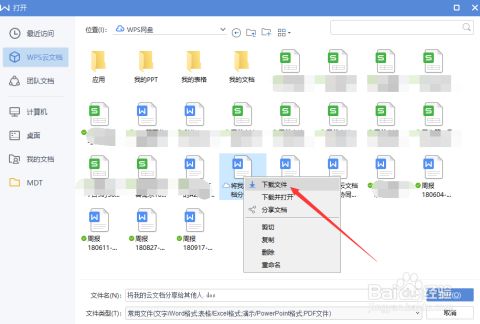
安装进度条走完,点击“立即体验”,WPS就会首次启动。你可能会看到一个登录提示,如果你有金山账号可以登录,这样能同步你的文档到云端;如果暂时不想登录,直接关闭窗口或选择“暂不登录”也行,完全不影响基础功能的使用。软件主界面很直观,左侧是“新建”按钮,可以创建文档、表格、演示文稿;中间是最近打开的文档列表。为了让你用得更顺手,建议点开左上角的“文件”菜单,进入“选项”设置一下。比如,在“常规与保存”里,你可以设置自动保存时间间隔,防止文件丢失;在“编辑”里,可以调整默认字体和字号。熟悉这些基本设置,能让你后续的WPS使用体验提升一个档次。
除了上述核心对比,还有一些细微之处影响使用体验。比如操作习惯,WPS的菜单设计更紧凑,很多功能(如PDF转Word)被放在显眼位置,对从零开始的用户更友好;而Office的Ribbon功能区经过多年发展,逻辑严谨但需要一定学习成本。再比如平台支持,两者都覆盖了Windows、macOS、iOS和Android,但移动端体验上,WPS的应用可能更贴合国内用户的手机操作习惯。另外,关于广告,WPS免费版的广告并非常规的弹窗,更多是以功能推荐、模板推广的形式存在,不影响核心编辑,但追求极致纯净体验的用户可能会选择付费去除。最后,关于长期考虑,如果你处理的所有文件都是简单文档,未来也不打算进入强依赖Office生态的环境,那么WPS免费版可以一直用下去;但如果你从事的行业或专业有潜在的高阶需求,早期投资学习并使用微软Office,可能是一种更面向未来的技能投资。无论如何,没有绝对的好坏,只有适合与否,希望这篇对比能帮你看清自己的真实需求,做出不后悔的选择。




