2024年最佳WPS手写字体评测:免费与付费款深度对比
最后推荐一款特别适合长时间、大段落阅读的免费手写字体。仓耳舒圆体的字形圆润开阔,字间距适中,长时间盯着看也不容易产生视觉疲劳。它非常适合用于WPS中编辑儿童读物内容、打印出来阅读的长篇笔记、或是需要保护视力的屏幕阅读材料。将文档的正文部分设置为仓耳舒圆体,能在保留手写亲切感的同时,最大程度地保障阅读的舒适度和流畅性,是注重实用性与美观性平衡的优质选择。
除了三大件,WPS免费版还捆绑了几个极为实用的工具,这些常常是其他软件需要单独付费购买的。首先是**WPS PDF工具**,它不是一个简单的阅读器,而是一个功能齐全的编辑器。你可以用它来合并多个PDF文件、拆分页面、添加水印、进行注释和签名,甚至能将PDF文件与Word、Excel格式互相转换,这个**WPS PDF转换功能**在日常办公中非常高频且有用。
下载wps offciss
wps office mac 下载
2. **WPS专属字体缓存文件夹**:这是WPS字体存储位置的关键所在。当你在WPS内下载云字体,或者手动将字体文件复制到特定目录时,字体文件实际存放在这里。这个路径通常为:
立即获取!免费WPS模板下载与高效应用三步法
* **特色与适用场景**:每个网站都有自己的“绝活”。有的擅长商务风,有的专攻小清新,有的则提供一站式设计解决方案。根据你最主要的用途来选择,效率最高。
wps 去插件下载
安装完成,双击桌面上的WPS图标启动它。第一次打开,你可能会看到一个登录界面,如果你有WPS账号(或者用微信、QQ登录),可以登录一下,这样能方便地在不同设备间同步你的文档。如果没有账号,直接点击“暂时跳过”也能正常使用所有基础功能。登录后,你就进入了WPS的主界面,这里你可以选择新建文字文档、表格或者演示文稿。建议你花几分钟熟悉一下界面布局,比如菜单栏在哪里,工具栏有哪些常用按钮。你还可以在“设置”或“选项”里,根据个人习惯调整一下默认的保存路径、字体大小等。这些初始设置能让以后的办公体验更顺手。完成这些,你的**WPS官方下载**与安装之旅就真正圆满结束了,可以立刻开始用它来创作或处理文件了。
wps的系统下载
然后你会看到一些安装选项,比如“创建桌面快捷方式”、“将WPS Office嵌入到资源管理器菜单”等。建议你都保持勾选,尤其是桌面快捷方式,这样以后打开软件会非常方便。设置好后,点击“立即安装”按钮,进度条就会开始走动。这个过程通常很快,取决于你的网速和电脑性能,稍等一两分钟就好。安装完成后,界面会显示“立即体验”或“完成”按钮,点击它就可以关闭安装向导并启动WPS Office了。
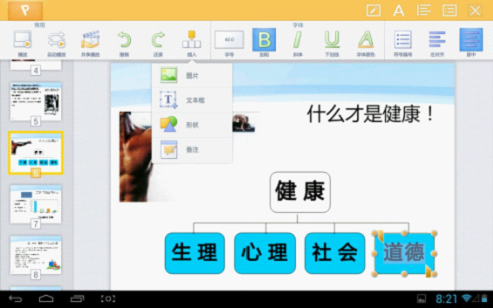
基础设置搞定后,我们可以再深入一点,让WPS 2009更贴合你的个人工作习惯。在“选项”设置里,有一个“文件位置”标签,你可以把“文档”的默认保存路径从“我的文档”改成你自己在D盘专门建立的“工作文件”文件夹,这样文件管理起来会更整齐,重装系统时也不怕丢失。另一个有用的功能是“插件和加载项”,WPS 2009支持安装一些实用的小插件,比如PDF转换工具、文档校对工具等,你可以在官方论坛或可靠来源找到这些插件,安装后能扩展软件的功能。
很多下载站页面设计复杂,充斥着各种闪烁的“立即下载”、“高速下载”按钮,而这些往往是广告或下载器。真正的下载链接通常只有一个,且位置较为醒目。一个诀窍是:将鼠标悬停在按钮上,观察浏览器状态栏左下角显示的链接地址是否包含官方域名(如`wps.cn`或`kingsoft.com`),而不是一串杂乱的广告链接。




