下载WPS填
安装好后,双击桌面上的WPS Office图标就能打开它了。这时你会发现,WPS Office本身就是一个功能完整的免费办公软件,你可以直接新建文档、编辑和保存文件,大部分基础功能都能使用。所谓的“激活”,通常指的是激活WPS的会员服务。如果你需要用到一些高级功能,比如PDF深度编辑、大量云存储空间、丰富的模板库或者去除广告,就可以考虑激活会员。
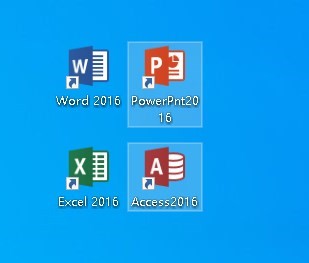
接下来,你可以选择软件的安装路径。如果你不确定,直接使用默认的路径就好,点击“立即安装”。安装程序就会开始将WPS Office电脑版的文件复制到你的电脑硬盘上。这个过程可能需要一两分钟,取决于你的电脑速度。安装完成后,通常桌面上会出现WPS文字、WPS表格和WPS演示的快捷方式,你双击任何一个,就可以开始使用这款强大的免费办公软件了。
两大安全渠道:获取免费WPS文字安装包全攻略
wps网络模式下载
除了电脑,你在手机和平板上也能用WPS。方法同样简单:打开手机上的应用商店(苹果手机用App Store,安卓手机用各自品牌的应用商店或腾讯应用宝),搜索“WPS”,找到那个官方出品的应用,点击安装即可。移动端的WPS功能也很强大,特别适合随时随地查看和简单编辑文档。这样,你就实现了**WPS Office下载**的全平台覆盖,随时随地都能办公。
wps下载演示
在下载页面上,你可能还会看到其他版本选项。对于大多数个人用户来说,直接选择“个人版”或“免费版”进行下载就完全足够了。这个版本包含了所有基础且强大的功能。如果你的电脑是苹果Mac系统,记得要切换到macOS的下载标签页。整个下载过程非常简单,就像下载任何一个普通软件一样。确保你的网络连接稳定,稍等片刻,安装包就能下载完成。下载完成后,建议你核对一下文件大小,官方的安装包通常是几十到一百多兆字节左右,如果文件大小差异巨大,则可能需要重新下载。
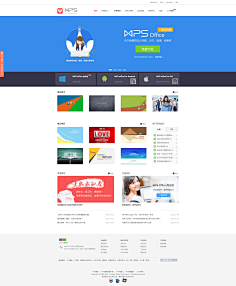
wps系统下载
点击“立即安装”后,进度条会开始走动,耐心等待几分钟即可完成安装。安装完毕后,界面上会出现“立即体验”或“完成”按钮,点击它就能马上启动WPS Office。首次运行,软件可能会引导你进行一些简单的初始化设置,比如选择界面主题颜色(浅色或深色)。你还会看到一个登录提示,你可以使用微信、手机号或金山账号登录,登录后可以享受云文档同步等更多功能,当然,你也可以先选择“暂不登录”,直接开始使用核心功能。
wps怎么下载纸张
点击安装后,进度条会开始走动,这个过程通常很快,取决于你的电脑速度。安装完成后,界面上会显示“安装完成”的提示,并可能有“立即启动”的选项。你可以选择立即启动WPS,也可以关闭窗口,从电脑的开始菜单或桌面快捷方式(如果创建了的话)来打开它。首次启动时,软件可能会让你选择默认的文件关联,比如是否用WPS打开.docx、.xlsx等文件,你可以根据个人喜好进行设置。之后,你就会看到WPS清新简洁的主界面,可以自由创建新的文档、表格或演示,也可以打开电脑上已有的Office文件。至此,你已经成功地通过最安全的官方通道,获得并安装好了完全免费的WPS Office正版软件。

另一个重要的设置是云服务。WPS 提供了强大的金山文档云存储功能。如果你有 WPS 账号(可以用手机号或邮箱注册),建议立即登录。登录后,你的文档可以实时同步到云端,这样无论是在公司、在家还是外出,用任何一台电脑登录账号,都能无缝继续工作,再也不怕文件丢失。这些安装后的优化步骤看似微小,却能极大地提升你长期使用的便利性和数据安全性,是高效安装教程不可或缺的收尾环节。
第二步,点击“下载”后,页面会自动为你选择适合你电脑系统的版本。绝大多数人的电脑都是Windows系统,所以它会推荐你下载“WPS Office for Windows”。你只需要点击那个大大的“立即下载”按钮就行了。浏览器会开始下载一个名字类似“WPSOffice_Setup.exe”的文件,把它保存到你容易找到的地方,比如“桌面”或“下载”文件夹。




