WPS文档正版下载
这是最基础也是最可靠的方法,当你清楚知道文件存放在电脑的哪个文件夹时,用它准没错。启动WPS软件(无论是WPS文字、表格还是演示),你会在左上角看到一个明显的“打开”按钮,或者你也可以直接使用键盘上的经典快捷键 **Ctrl + O**。点击后,一个文件浏览对话框就会弹出来。这个对话框就像是WPS为你打开的电脑文件浏览器,你可以在这里像平常一样,通过左侧的快捷访问栏(如桌面、文档、下载等)或地址栏,逐层点开文件夹,直到找到你的目标文件。找到后,单击选中它,再点击对话框右下角的“打开”按钮,文件就成功加载到WPS里了。这个方法的关键在于你对自己的文件存放位置心中有数,适用于打开那些不常使用或存放路径比较特殊的文档。
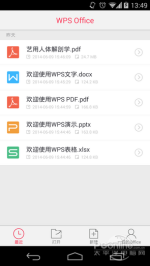
WPS的主界面清晰展示了三大核心应用:Writer(文字)、Spreadsheets(表格)和Presentation(演示),分别对应处理文档、数据和幻灯片。它们的界面布局与常见办公软件相似,因此上手很快。例如,在WPS文字中,顶部的功能区汇集了字体、段落、插入等所有常用命令;在WPS表格中,你可以轻松进行数据排序、筛选和使用公式函数。光是装上WPS还不够,真正的高手都懂得利用软件里的高效功能。下面这十个技巧,是你从“会用”到“精通”的关键,掌握它们,你的办公速度会快得让人惊讶。
小米不能下载wps
苹果下载wps软件
成功下载并安装WPS Office后,你就获得了一套功能强大的免费办公套件。它完全兼容微软Office的文档格式,你可以毫无障碍地打开和编辑别人发来的.docx、.xlsx、.pptx等文件。其文字组件提供了丰富的排版工具和模板,让你轻松写出漂亮的文档。表格组件支持复杂的数据处理和函数计算,做数据分析非常方便。
下载wps connection
想立即开始用WPS网页版和别人一起编辑文件,然后轻松下载保存吗?其实整个过程超级简单,只需要三个步骤:打开网页、创建并分享文件、一起编辑后下载。不用安装任何软件,打开浏览器就能用,特别适合临时需要处理文档或者团队紧急协作的情况。

WPS查询成绩下载
软件首次启动时,可能会有一个简单的引导界面,或者直接进入软件的主界面。你可能会看到让你登录WPS账号的提示,如果你有账号可以登录,这样能方便在不同设备间同步你的文档。如果没有账号,或者想稍后再设置,通常可以点击“暂不登录”或右上角的关闭按钮,先进入软件看看。现在,你已经成功完成了**WPS下载安装**的所有步骤!你可以尝试点击“新建”按钮,创建一个文档、一个表格或者一个演示文稿,感受一下这款国产**办公软件**的流畅操作了。
最新wps表格下载
很多人关心“永久免费”到底包含哪些功能。实际上,WPS Office对个人用户提供的免费版本功能已经非常强大。免费版允许你无限制地创建和编辑Word文档、Excel表格和PPT演示文稿,支持主流格式(如.docx, .xlsx, .pptx)的完美读写,并提供了丰富的模板资源、云存储基础空间和基础PDF工具。
安装完成后,你可以直接在App Store页面点击“打开”按钮,也可以按下Home键(或从屏幕底部上滑)返回到主屏幕。在主屏幕上找到新添加的WPS Office图标(一个蓝色的“W”),点击它就能启动应用了。初次使用时,WPS可能会请求访问iCloud Drive的权限,这是为了让你能方便地打开存储在iCloud中的文档,根据你的需要选择允许或拒绝即可。1. **用手机浏览器访问官网**:打开你手机上的浏览器,比如Chrome、UC浏览器或者手机自带的浏览器。在地址栏里输入 WPS 的官方网站地址,通常搜索“WPS官网”也能找到。
下载完成后,你会在“下载”文件夹里找到一个以“.dmg”结尾的文件,这就是WPS Office for Mac的安装包。双击这个.dmg文件,系统会弹出一个新的窗口。在这个窗口里,你会看到一个WPS Office的应用程序图标和一个指向“应用程序”文件夹的快捷图标。接下来,你只需要用鼠标按住WPS Office的图标,将它拖拽到“应用程序”文件夹的图标上即可。松开鼠标,系统就会开始自动复制文件。这个过程就是Mac上典型的软件安装方式,直观且无需复杂点击。




