wps独立版下载
如果你想体验这些会员功能,激活流程也很简单。在WPS软件界面,通常右上角或侧边栏会有“会员”或“升级”的入口。点击进入后,你可以看到不同的会员套餐。如果你有官方或合作渠道获得的激活码,只需在对应页面找到“激活”选项,输入一串由字母和数字组成的激活码,点击确认即可完成会员激活。如果没有激活码,你也可以直接通过官方渠道购买会员服务。但请再次记住,对于基础办公需求,免费版已经足够强大,无需额外付费。
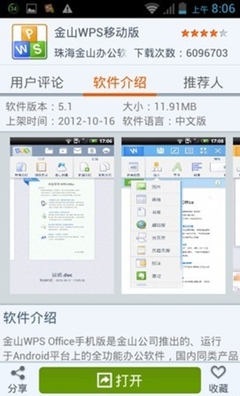
要安全又快速地获取WPS表格手机版,最直接的方式就是通过其官方网站或手机自带的应用商店进行下载。这是确保你获得正版、无病毒软件的最可靠途径。下面,我将为你详细介绍如何通过这个权威下载站的安全高速通道,轻松在手机上安装WPS表格,并让你了解它为何能成为你移动办公的得力助手。这是整个**WPS安全安装教程**中最关键的一步。网络上有各种各样的下载站,但有些可能会在软件里捆绑你不想要的程序,甚至可能携带病毒。为了确保你下载到的是干净、正版、无风险的WPS安装包,唯一正确的方法就是访问其官方网站。真正的WPS官网地址很容易记住,你可以直接在搜索引擎搜索“WPS官网”,认准带有“官方”标识的链接。进入网站后,页面通常设计得清晰明了,你会很显眼地看到大大的“立即下载”或“免费下载”按钮。记住,从官网进行**WPS官方下载**是保障你电脑安全的第一步,千万不要图省事从一些不明来源的小网站下载安装包。
下载wps方法
电脑wps文字下载
找到下载好的安装包文件,双击它运行。安装界面非常简洁友好。你只需要跟随安装向导的提示,一步步点击“下一步”或“立即安装”即可。建议使用默认的安装路径,这样最省事。安装过程很快,完成后通常会有一个“启动WPS Office”的选项,勾选上并点击“完成”,软件就会自动打开。首次打开时,你可以直接用微信或手机号登录WPS账号,这样能方便地在不同设备间同步文档。
wps菜鸟教程下载
确认安装无误后,再双击任意一个快捷方式启动WPS 2012。软件首次启动可能会稍慢一点,这是正常的初始化过程。打开后,你可以新建一个文档试试看,感受一下这个经典版本的界面和基础功能。由于是免费正版,软件本身不会有功能限制,你可以放心地用于日常的学习和办公文档处理。至此,整个WPS 2012免费正版的高效下载安装流程就全部结束了,你已经成功在电脑上配置好了这套办公工具。

wps助手在哪下载
虽然安装过程很顺畅,但了解一些小细节能让体验更好。在安装向导进行时,你可以留意一下安装选项,有时候安装程序会友好地询问你是否创建桌面快捷方式,或者将WPS设为默认的文档打开程序,你可以根据个人习惯进行勾选。如果你的电脑上之前安装过老版本的WPS,新的安装程序通常会帮你自动覆盖升级,这个过程一般不会影响你已有的文档资料。下载速度取决于你的网络状况,如果感觉慢,可以换个网络环境试试。成功安装并首次打开WPS文字后,花几分钟熟悉一下界面,找到工具栏上的“插入”选项卡,里面那个像π(派)符号的图标,就是启动公式编辑器的钥匙,点击它,一个功能丰富的公式编辑面板就会出现在你面前。从官网下载安装的正版WPS表格,能确保你持续获得官方的更新服务。软件会定期提醒你更新到最新版本,每一次更新都可能带来新功能、性能提升或重要的安全补丁,让你的软件始终保持最佳状态。同时,你也拥有了获得官方技术支持的权益,如果在使用过程中遇到任何问题,都可以通过官网的帮助中心或客服渠道寻求解答,这比自己在网上搜索不靠谱的解决方法要可靠得多。使用正版软件,既是对开发者劳动的尊重,也是对自己工作成果的负责。
电脑wps下载推荐
A3:登录是你的可选项,而非必选项。你可以选择使用微信、QQ、手机号或小米/华为账号登录。登录后可以享受云端同步文档、多设备协作等增值服务。但如果你暂时不想登录,完全可以关闭登录窗口,直接使用本地功能,这不会影响软件的核心编辑能力。WPS的免费电脑版在未登录状态下依然可以正常使用所有基础功能。
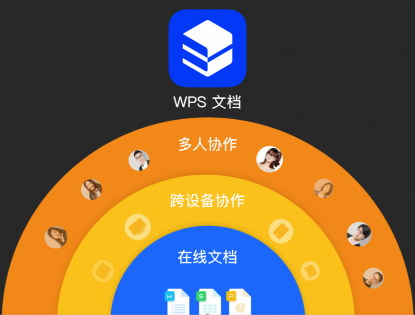
想要安全、免费地获取正版WPS Office软件,最可靠的方式是直接访问其官方网站的下载中心。本文将为您提供一条清晰的**安全路径**,引导您**直达WPS官网免费下载中心**,避开网络上的虚假链接和捆绑软件陷阱,确保您获得纯净、官方的安装体验。成功进入WPS官网后,你会发现页面设计非常清晰。通常,官网首页最显眼的位置(屏幕中央或顶部)就会有一个大大的、颜色突出的“免费下载”按钮。这个按钮就是为你准备的。将鼠标移动到这个按钮上,它可能会有反馈效果(如颜色变化),直接单击它。有些页面可能会先让你选择是下载Windows版、Mac版还是手机版,根据你的电脑系统选择对应的版本即可,我们这里以Windows版为例。
其次,善用“文档扫描”和“图片转文字”功能。这两个隐藏的实用工具能帮你把纸质文件快速变成电子版。开会时拍下白板上的笔记,用APP一扫就能变成清晰的PDF或者可编辑的文字,整理起来特别方便。最后,关于协同办公,除了云存储,一定要试试“在线协作”功能。创建一个在线文档,把链接分享给同事或伙伴,大家就能同时在同一个文件里编辑,各自修改的内容会实时显示,非常适合团队远程 brainstorming 或共同修改方案。把这些功能都用起来,你才算真正玩转了这个**移动办公神器**。




