wps国外模板下载
在工作台界面,你可以清晰地看到“新建”按钮。点击它,你可以选择新建文档(类似Word)、新建表格(类似Excel)、新建演示(类似PPT),甚至还有思维导图、流程图等更多办公组件。以新建文档为例,点击后会自动打开一个全新的、界面熟悉的编辑页面。在这里,你可以进行文字输入、格式调整(字体、段落、颜色)、插入图片、表格等所有常规操作。所有的更改都是**实时自动保存**到云端的,完全不用担心忘记保存而丢失内容。
免费软件通常伴有广告,但我们可以将其影响降到最低。免费版WPS的广告主要以启动时的首页推荐、文档标签页右侧的侧边栏推荐等形式出现。虽然无法彻底根除(除非开通会员),但你可以通过简单设置来减少干扰。在“设置”中,你可以找到“首页设置”或“功能定制”相关选项,尝试关闭“显示首页推荐”或“显示热点新闻”等。此外,保持软件的更新也很重要,新版本有时会优化广告的呈现方式或提供更灵活的关闭选项。一个干净、专注的编辑界面,能让你更沉浸在内容创作本身。
wps书本教材下载
下载wps进去编辑
下载完成后,找到你刚保存的那个安装程序文件,通常它在“下载”文件夹里,文件名类似“Setup.exe”。双击运行它,你的64位Excel官方免费下载与安装过程就进入了最后也是最简单的自动化阶段。这时,安装程序会启动,你可能会看到用户账户控制提示,点击“是”即可。之后,安装程序会自动从微软服务器获取最新的64位Office安装文件,其中包括Excel、Word、PowerPoint等组件。
WPS字体库哪个好?两大免费下载平台全面对比
在网络上搜索“免费办公软件”,结果鱼龙混杂。你可能会遇到各种打着免费旗号,实则试用期后收费的软件,或者下载包里面塞满了你不想要的额外程序,甚至有些链接直接指向病毒和木马。这不仅浪费你的时间,更可能危及电脑安全和数据隐私。因此,拥有一份可靠的安全下载与安装攻略至关重要,它能帮你直达正版免费软件的源头,杜绝后患。
类似wps软件下载
回顾这份免费下载WPS Office电脑版的一键安装教程,我们从准备工作开始,逐步完成了官网访问、文件下载、安装设置以及初步使用的全过程。掌握了这些步骤,你就能独立、安全地在任何一台电脑上部署这款工具。除了基础的安装,深入了解其云同步、模板库和PDF工具等特色功能,能真正释放其作为高效办公套件的潜力。无论是学生完成作业,职场人士处理工作报告,还是家庭用户管理日常事务,WPS Office电脑版都是一个可靠、强大且完全免费的解决方案。现在就动手尝试,开启你更流畅的办公体验吧。
电脑怎么下载原版wps
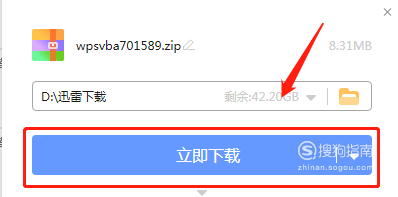
现在,我们进入核心环节,一步步教你如何下载。请打开你的浏览器,在地址栏输入 **www.wps.cn** ,这是WPS的官方网站。记住,一定要认准这个网址,从这里下载才能保证是官方正版、无捆绑软件的纯净安装包。进入官网后,首页通常非常醒目地有一个“立即下载”或“免费下载”的按钮。
如果在安装或使用中碰到小麻烦,别着急,通常很容易解决。如果安装过程卡住或报错,可以检查一下电脑的剩余存储空间是否足够,或者暂时关闭电脑上的安全软件再试一次,有时它们会误拦截安装程序。
在整个**免费获取专业版WPS**的过程中,你可能会遇到一些小问题,别担心,都有解决办法。如果下载速度很慢,可以换个网络环境,或者尝试用下载工具。如果安装时提示错误,可能是之前的旧版本没卸载干净,可以去系统的“添加或删除程序”里把旧的WPS彻底卸掉再重装。




