电脑如何下载WPS?揭秘两大高效安装方法与技巧
想要立即获取WPS Office的免费永久授权版吗?这篇文章就是为你准备的完整一站式攻略。你完全可以通过官方渠道,安全、免费地获得WPS Office个人版的永久使用权,它包含了文字、表格、演示等核心办公功能,足以满足日常学习和工作的绝大部分需求。下面,我将手把手带你完成从找到正确下载地址到成功安装并开始使用的全过程。
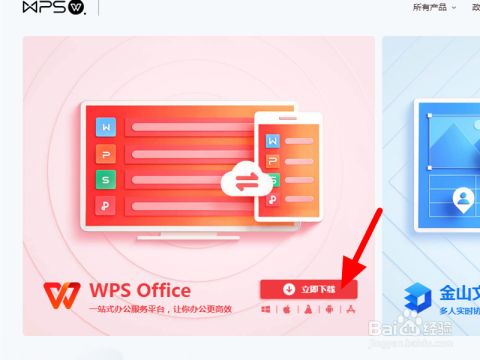
知道了电脑系统类型,接下来最关键的一步就是去正确的“商店”拿货。这个“商店”就是WPS的官方网站。记住,一定要从官网下载,这样才能确保你拿到的是正版、安全、无病毒的最新安装包。直接在电脑浏览器的地址栏里输入 `www.wps.cn` 并回车,就能直达它的官方网站首页。这个网站是WPS的官方大本营,所有版本的软件都从这里发布。
ipda下载wps
wps 绘图 软件下载
**从网络第三方网站下载**的优势是资源海量,各种小众、独特的设计都能找到。**但缺点也很明显**:需要花时间甄别网站的安全性,下载的文件可能携带病毒;更常见的问题是,下载的模板用其他软件打开时,经常会出现排版混乱、字体丢失的情况,反而需要花大量时间去调整。
筑龙网wps下载
使用快捷键不是一个炫技的行为,它实实在在地改变了你与电脑交互的方式。比如,最常用的“Ctrl + C”和“Ctrl + V”你已经很熟悉了,但WPS中还有很多类似的组合。当你需要**快速保存**正在编辑的文档防止丢失时,“Ctrl + S”比你去点击左上角的保存按钮快得多。当你需要**调整文字格式**,比如加粗用“Ctrl + B”,倾斜用“Ctrl + I”,这比用鼠标选中再点工具栏图标流畅得多。在表格处理中,“Ctrl + 箭头键”可以快速跳转到数据区域的边缘,这对于查看大型表格非常方便。掌握这些后,你会发现自己的操作变得行云流水,减少了对鼠标的依赖,眼睛也能更长时间聚焦在内容本身,从而显著提升文档处理速度和整体办公体验。

wps电子板报下载
安装设置好之后,我们来具体看看怎么用它来办公。主界面底部通常有“首页”、“应用”、“云文档”和“我”几个标签页。“首页”就像你的工作台,显示最近编辑过的文件,找起来特别快。“应用”里面集成了各种工具,比如新建一个空白文档、表格或PPT,还有PDF转换、图片转文字等实用小功能。“云文档”就是你在线存储文件的地方,在这里创建或上传的文件,在任何登录了同一账号的设备上都能看到。
暗夜精灵下载WPS
很多漂亮的字体在宣传时会说“免费”,但仔细看条款,往往仅限于“个人非商业用途”。这意味着你用它做个人的手机壁纸、练习作品可以,但一旦用于任何可能产生收益的场合就不行了。因此,你的搜索关键词应该始终是“免费商用字体”,而不是泛泛的“免费字体”。这个关键词能帮你精准定位到真正需要的资源,节省大量筛选时间。

字体装多了,有时候也会遇到小问题。比如,偶尔可能发现某个字体在列表里不显示。别慌,首先检查一下你是否正确安装了该字体包,并确保WPS软件已经重启。其次,有些字体可能只支持中文或只支持英文,在输入相应文字时才会显示。另外,如果你把用了特殊字体的文档发给别人,而对方电脑没有安装这个字体,那么文档在他那里显示就会变成默认字体(通常是宋体)。为了解决这个问题,**在WPS中有一个“嵌入字体”的功能**。在保存文件时,通过“文件”->“选项”->“保存”,勾选“将字体嵌入文件”,这样就能将字体打包进文档里,确保在任何电脑上打开都能完美显示。
下载完成后,在你的电脑上找到那个刚下载好的安装文件,一般名字叫“WPSOffice_Setup.exe”(Windows系统)。双击运行它,就会弹出安装向导。




