电脑下载wps表格怎么下载
从上面这个表格可以清楚看到,选择官网进行电脑版WPS免费下载,等于为自己的电脑选择了一道最基础的安全防火墙。许多用户电脑变慢、弹窗广告泛滥,第一步往往就始于从一个不靠谱的网站下载了某个“免费软件”。
综上所述,立即获取一个正版的WPS 365激活码,是迈入高效云端办公世界的关键一步。这个过程本身并不复杂,核心在于通过官方或可信渠道完成,以确保后续服务与数据的安全稳定。激活成功后,你将解锁实时协作、云端同步、大容量存储等核心功能,无论是个人创作还是团队项目,工作效率都能得到实质性的提升。记住,选择适合自己的套餐,完成激活,然后大胆地去尝试分享和协作吧,你会发现处理文档、表格和演示文稿的方式,从此变得大不一样。
wps下载广告
WPS模板资源宝库:免费下载后必备插件指南
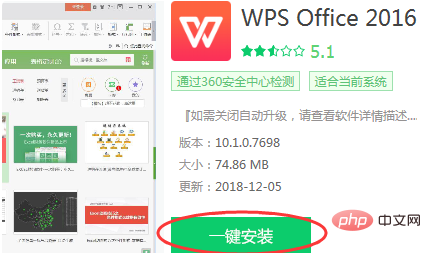
点击“立即安装”后,进度条会开始走动。稍等一两分钟,安装即可完成。最后,安装程序会提示你“安装完成”,你可以选择直接“启动WPS”并关闭安装程序窗口。
wps office 字体下载
另一个被严重低估的功能是“历史版本”。你有没有过这种经历?改了半天文档,最后发现还是第一版好,但已经回不去了。在WPS里,你点开文件右上角的“菜单” -> “文件” -> “查看历史版本”,就能看到这个文档所有自动保存过的历史记录。你可以像看幻灯片一样预览每个旧版本,觉得哪个好,一键就能恢复。这个隐藏技巧简直就是后悔药,特别适合需要反复修改的方案或者论文。

权威指南:如何安全下载WPS官方免费中文版
WPS免费模板下载宝典:海量精品资源一网打尽
进入官网后,找到“下载”或“Download”按钮,网站通常会自动检测你的操作系统(Windows、macOS 或 Linux),并为你提供对应的最新稳定版本安装包。点击下载,等待安装包下载完成。下载完成后,像安装其他任何软件一样,双击运行安装程序,按照提示一步步进行即可,安装过程中可以保持默认设置。安装完成,在开始菜单或桌面上找到 LibreOffice 的图标,点击启动,你就可以开始创建或编辑你的第一份文档、表格或幻灯片了。使用 WPS Office 或 OnlyOffice 的过程也完全类似,记住核心要点:认准官网,一键下载,按步安装。
除了登录账号这种激活方式,如果你获得了付费会员的兑换码,也可以在软件里找到“激活会员”的入口,输入卡密来解锁更多高级功能。但对于日常写文档、做表格、进行简单演示的需求,免费的个人版功能已经完全足够强大。完成登录后,你会看到WPS的主界面,左侧是你的本地文档和云文档列表,中间是新建文档的按钮,右侧可能有一些模板推荐。现在,你已经可以自由地开始创建你的第一个文档了,整个**WPS高效激活**流程就此圆满结束。
想要显著提升办公效率,你一定要花点时间探索WPS内置的海量在线模板和强大的协作工具。打开WPS,在首页你就能看到“模板”专区,里面分类整理了成千上万的简历、报告、方案、表格等模板。当你需要做一份PPT或者一个统计表格时,别从零开始,直接搜索合适的模板,修改内容即可,这能节省你大量的设计和排版时间。另一个效率利器是协作功能。在编辑文档时,点击右上角的“协作”按钮,生成链接并邀请同事或朋友。你们可以多人同时在同一个文档里进行编辑、批注,修改痕迹实时可见,彻底告别了文件反复发送、版本混乱的困扰。无论是团队写报告还是小组策划方案,这个功能都能让沟通和整合的效率成倍增长,是现代化办公不可或缺的环节。




