wps下载字体包
最安全可靠的方式是访问WPS官方网站的插件平台或支持页面。你可以在网站上直接搜索“WPS VBA支持模块”或“VBA for WPS”,通常能很快找到官方提供的安装包。下载时,务必确认安装包的版本与你电脑上安装的WPS版本(比如是2016、2019还是个人版)相匹配,这样可以最大程度避免兼容性问题。

下载完成后,找到你存好的那个安装文件(通常叫“WPSInstaller.exe”或类似的名字),双击运行它。这时可能会弹出用户账户控制的窗口,问你“是否允许此应用对你的设备进行更改?”,点击“是”就行了。接着,正式的安装界面就跳出来了。你可以直接点击“立即安装”,这样软件会按照默认设置装到C盘。如果你想换一个安装目录,或者不想安装所有的组件(比如你可能只需要WPS表格,不需要PPT和文字),那就点击“自定义安装”,在里面自己调整一下安装路径和组件选项。
手把手教你完成WPS全套教程下载与安装激活实战
wps字体下载藏文
进入网站后,不要急着点下载。先花几秒钟做一次快速检查:看一眼地址栏,确认是“wps.cn”并以“https”开头;扫视页面整体,是否整洁、专业,没有乱七八糟的弹窗广告;找到那个看起来最官方、最像样的“免费下载”按钮。
立即获取:WPS Office 永久免费版官方下载通道
在使用WPS字体库下载安装字体时,你可能会遇到一些小问题。比如,点击下载按钮没反应?这可能是网络问题,或者WPS版本过低,检查一下更新。下载的字体在列表里找不到?首先确认是否安装成功,然后关闭WPS重新打开试试。字体显示为方块或乱码?这通常是因为该字体不支持你当前输入的文字字符(例如,下载了一个只支持英文的字体来打中文),选择字体时要注意其支持的语言范围。另外,部分精美字体可能是会员专享或需单独付费,WPS会明确标出,你可以根据自己的需求选择免费字体或开通会员享受全部资源。
如何下载wps内容
有时候,你可能需要特定版本,或者首页的按钮指向了移动版。这时,你可以留意网页顶部或底部的导航栏,寻找“产品”或“下载”频道。将鼠标移动上去,通常会弹出菜单,其中明确列出了“WPS Office PC版”(或“Windows版”、“Mac版”)。点击这个专门的链接,会进入一个更详细的下载页面,在这里你可以看到版本号、更新日志,并再次确认下载按钮。对于绝大多数个人用户,下载这个免费的“个人版”就完全足够日常办公使用了,它包含了文字、表格、演示三大核心组件。
学英语wps下载
下载完成后,找到你保存的安装文件(通常是在“下载”文件夹里),双击它运行。接下来的安装界面非常友好,你只需要跟着提示点击几次就能完成。
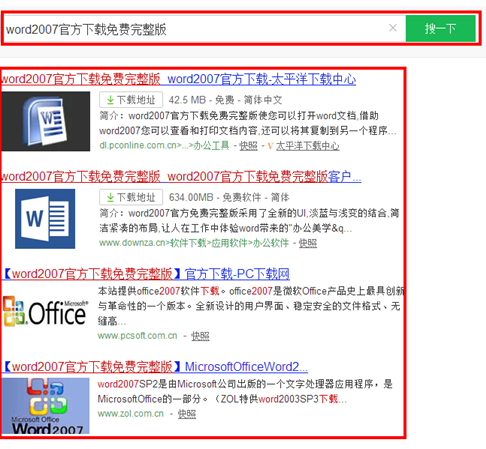
* **警惕虚假下载按钮**:尤其在第三方网站,要小心那些用鲜艳颜色标注的“立即下载”或“高速下载”大按钮,它们往往是广告,点击后可能下载的是无关的软件安装包。真正的下载链接通常样式朴实,且靠近文档预览区域。
进入WPS官网后,页面通常很清晰。你会一眼看到一个很大、很醒目的“立即下载”或者“免费下载”按钮,这个按钮往往用鲜明的颜色标出。直接点击这个按钮,网站就会开始为你下载最新的WPS个人版安装程序。有时候,官网首页可能还会展示其他产品,比如WPS的移动App,但我们的目标是电脑版,所以请认准针对“PC”或“Windows/Mac”的下载选项。点击下载后,浏览器会询问你把安装文件保存在哪里,建议你选择一个自己容易找到的位置,比如“桌面”或“下载”文件夹,这样一会儿安装的时候能快速找到它。完成安装后,你可能会想确认一下自己用的是不是真正的正版。有一个很简单的方法:打开WPS软件,点击左上角的“文件”菜单,然后选择“帮助”或“关于WPS”,在里面你能看到详细的版本信息和版权说明。正版的WPS软件不会有烦人的弹窗广告推销付费功能(免费版虽有广告但非恶意),所有核心的文档编辑功能都能正常使用。记住,坚持从“wps.cn”这个官网下载,是你持续**获取正版软件**、保证电脑安全和使用体验的最根本方法。




