信封wps下载
找到你刚下载好的“WPSOffice_Setup.exe”文件,用鼠标双击它。这时,系统可能会弹出用户账户控制(UAC)的提示窗口,询问你是否允许此应用对你的设备进行更改,请点击“是”。接下来,真正的WPS安装步骤界面就会展现在你面前。安装向导会引导你完成余下的过程,界面非常直观。你首先会看到软件许可协议,浏览后点击“同意”即可进入下一步。然后,安装程序会让你选择“安装位置”,默认是C盘的一个路径。如果你希望安装到其他磁盘(比如D盘),可以点击“浏览”按钮来自行选择。
* **选WPS Office,如果你**:追求高性价比,想免费使用核心功能;日常工作大量涉及PDF处理、需要精美PPT模板;喜欢更贴合中文环境的界面和功能。
wps tv版本下载
wps 稻壳模板下载
知道了在哪下载和为什么选它,现在我们来实际操作。整个过程非常简单,跟着下面的步骤走,几分钟就能搞定。
手把手教你:WPS免费版官方下载与安装详解
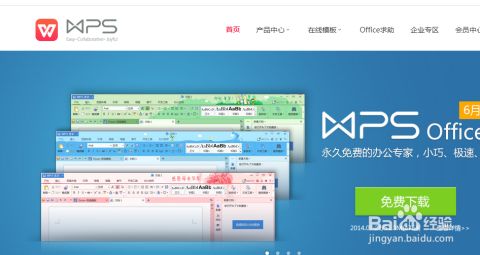
现在,我们进入最核心的部分——如何从官方网站免费下载。请跟着以下步骤操作,非常简单。第一步,打开你的浏览器,在地址栏输入“wps.cn”并访问,这是WPS的官方网站。进入网站后,你会在页面顶部或非常醒目的位置看到一个“下载”按钮,直接点击它。第二步,页面会自动跳转到下载中心,并智能识别你的电脑系统,为你推荐最合适的版本。你只需点击那个大大的“免费下载”按钮,安装程序就会开始下载到你的电脑上了。整个下载过程完全免费,无需注册或登录。
mini下载wps
个性化方面,你可以自定义工具栏。觉得哪些按钮最常用,就把它们拖到工具栏上;哪些从来不用,就把它们移走,打造一个属于你自己的高效工具栏。此外,WPS 2009的模板功能虽然不如新版丰富,但你仍然可以收集一些好的文档、表格模板,保存到安装目录下的“templates”文件夹里,以后就能在“文件”->“新建”->“本机上的模板”里直接调用了。通过这些高级的详细配置步骤,你的WPS 2009就从一个标准软件,变成了为你量身定做的办公利器,用起来自然事半功倍。
wps脚本下载
刚开始使用WPS Office 2024,你可能会有一些小疑问,这里集中解答一下。第一个常见问题是:它真的完全免费吗?答案是,对于绝大多数个人用户日常使用的核心功能,是的,完全免费。高级会员功能主要面向更深度的商业需求,普通用户完全用不着。第二个问题,用它做的文档能在其他软件里打开吗?完全没问题,WPS默认保存的文件格式(如.docx, .xlsx)与主流办公软件是互相兼容的,你可以放心地把文件发给使用其他软件的同事或朋友。
关于获取WPS Office免费完整版安装包,你可能还有一些疑问。最常见的问题是:它真的免费吗?会不会过几天就收费了?答案是:WPS Office个人版长期以来一直坚持对个人用户免费,这是其核心市场策略之一,你可以放心使用。另一个问题是:免费版和付费的专业版有什么区别?主要区别在于专业版去除了广告、提供更大的云空间、以及更高级的企业级服务(如批量部署工具)。对于个人日常使用,免费完整版提供的功能已经非常强大,完全足够。
成功安装后,你就可以开始体验WPS了。它不仅仅是一个文档编辑器,还集成了很多实用功能。比如强大的PDF工具,可以直接阅读、编辑和转换PDF文件。还有海量在线模板库,无论是做简历、海报还是工作报告,都能找到漂亮的模板,大大节省你的时间。




