wps表格技巧大全下载
WPS Office免费完整版包含文字处理(Writer)、表格计算(Spreadsheets)、演示文稿(Presentation)三大核心组件,完全兼容Microsoft Office格式(如.docx、.xlsx、.pptx)。其内置的PDF工具、海量模板库和云存储同步功能,足以满足日常学习、办公的基本需求。例如,学生可以用它撰写论文并直接导出为PDF,职场人士可快速制作专业幻灯片。
从官方渠道完成最新版WPS文字电脑版官方安装包的一键下载和安装,只是高效办公的开始。正确获取软件是基础,而充分探索其内置的模板、协作工具和云服务,才能将它的价值最大化。无论是撰写报告、整理笔记还是团队合作,一个正版、最新的工具都能让你的工作更加得心应手。如果在使用过程中发现了更多技巧,欢迎分享你的经验。
wps vba代码下载
黄金岛官方下载手机版wps
2. 在网站页面上,寻找版本选择或“下载”区域,手动选择“Mac”版本进行下载。你会得到一个`.dmg`格式的文件。
wps工具教程下载
你肯定遇到过这种情况:在网上看到别人做的文档特别漂亮,字体的样式很有感觉,但自己打开WPS,翻来翻去就是那几种老旧的默认字体,怎么做都觉得差点意思。或者,老师要求报告用“楷体”,但你的电脑里偏偏没有。这时候,给WPS添加新字体就成了刚需。好看的字体能让你的简历、报告、PPT立马变得专业又醒目,就像给朴素的衣服别上了一枚精致的胸针。更重要的是,通过WPS官方渠道获取字体,完全不用担心病毒或兼容性问题,安装后直接就能用,特别省心。

wps自学教程下载
正版WPS官网提供的是完整的、独立的安装包(.exe文件),点击下载后,浏览器会直接开始下载这个安装包。而很多假冒网站会要求你先下载一个所谓的“专用下载器”、“高速下载加速器”或“在线安装器”。这是一个巨大的危险信号。这个下载器本身往往就是一个捆绑了多款无关甚至恶意软件的安装程序,一旦运行,它会在你不知情的情况下,给你的电脑安装上一大堆你并不想要的东西,清理起来非常麻烦。记住,对于WPS这样的常用软件,官方绝不会强制要求通过第三方下载器来安装。
ipd能下载wps
下载完成后,在你的“下载”文件夹或浏览器指定位置找到刚才下载的 `.dmg` 文件。双击它,系统会将其挂载为一个虚拟磁盘,并在桌面上打开一个新窗口。在这个窗口里,你会看到一个WPS Office的应用程序图标和一个“应用程序”文件夹的快捷方式。你只需要将WPS的图标拖拽到旁边的“应用程序”文件夹快捷方式上,就完成了复制安装过程。这个过程非常快,之后你就可以在“启动台”或“应用程序”文件夹里找到WPS Office了。首次打开任何WPS组件(如文字、表格、演示)时,软件可能会请求一些权限,比如访问文档文件夹,根据提示允许即可。你可以选择登录WPS账号来同步你的文档和设置,当然,不登录也能正常使用所有核心功能。
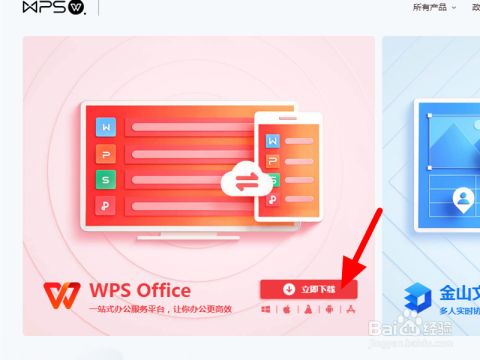
登录后,你就可以开始免费使用WPS了。它的文字、表格、演示三大核心功能都是可以随意使用的。不过,软件里也会有一些高级功能或精美模板标注着“会员专享”。这就是WPS的商业模式,基础功能免费,高级增值服务需要付费开通会员。你可以先免费试用,如果确实需要那些高级功能(比如PDF深度编辑、海量模板、超大云空间),再考虑是否开通会员。在软件左上角“首页”选项卡里,通常能找到“升级会员”的入口,里面会有详细的套餐说明。下载完成后,我们就可以开始安装了。这个**一键安装详细教程**会用最直白的语言带你走完全程。第一步,找到你刚才下载好的安装文件,它的名字可能是类似`WPS2003.exe`这样,直接双击运行它。第二步,屏幕上会弹出安装向导窗口,首先选择安装语言(通常是简体中文),然后点击“下一步”。第三步,仔细阅读软件许可协议,点击“我接受”条款才能继续。第四步,这是关键的一步:选择安装类型。对于大多数用户,强烈建议选择“典型安装”,它会安装所有必备组件,避免后续功能缺失。第五步,选择软件的安装位置,你可以使用默认的路径,也可以点击“浏览”换到其他硬盘分区。第六步,确认安装信息无误后,点击“安装”按钮,进度条就会开始走动。整个过程大约需要一两分钟。第七步,当看到“安装完成”的提示时,点击“完成”按钮。现在,你的电脑桌面上就会出现WPS文字、WPS表格、WPS演示的图标了,双击任意一个即可开始免费使用。
有些情况会明显拖慢速度,需要注意避开。尽量不要在晚上的网络高峰期(通常是晚8点到11点)下载超大型文件,此时整个互联网都可能拥堵。如果你的网络是多人共享,提前和室友或家人沟通,避免在他人在线会议、玩游戏时进行满速下载。对于某些特别冷门或年代久远的资源,要有合理预期,即使会员加速也可能无法达到满速,这时离线下载功能是最好的解决方案,给它足够的时间让服务器去慢慢抓取。定期清理迅雷已完成的任务列表,也能让软件运行更轻快。




