wps文稿下载技巧
当你成功下载了一个心仪的.wps格式模板后,怎么把它变成你自己的文档呢?这个过程非常简单,几乎不需要学习成本。首先,你需要确保电脑上安装了WPS Office软件,这是打开和编辑.wps文件的基础。然后,双击下载好的模板文件,它就会在WPS中打开。接下来,你可以看到模板中所有可编辑的部分,比如“[你的姓名]”、“[公司名称]”这样的占位文字。你的任务就是用鼠标点击这些文字,直接输入你自己的信息。对于图片、图表等内容,通常也支持直接替换或修改。WPS Office的界面非常友好,大部分操作都直观明了。通过使用这些模板,你不仅能快速完成文档,还能潜移默化地学习到一些专业的排版和设计逻辑,这对于你未来自己设计文档也大有裨益。
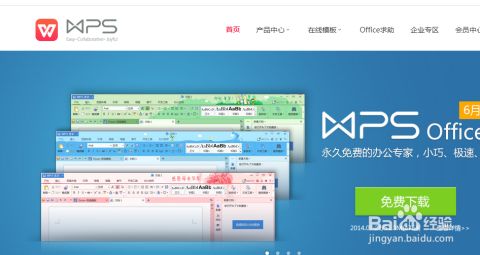
你只需要三步,就能免费获取并安装好WPS PDF工具。这个过程简单直接,访问官网、点击下载、运行安装,跟着做马上就能用上。
下载手机版本wps
wps怎么下载日历
Zoho Workplace是一个被严重低估的选手,它提供了一个堪比Google Workspace但免费额度更友好的云端办公套件。包含字处理、表格、演示文稿、邮箱、即时通讯等多种工具,非常适合初创团队或小微企业。
wps文献下载步骤
* 其他设置,比如创建桌面快捷方式、关联文件格式(就是用WPS打开.doc、.xls等文件),建议都保持默认勾选,这样安装完用起来最方便。
下载全部变成wps
从非官方网站下载软件,就像在路边小摊买不明来源的食品,看似方便,实则隐患重重。你可能遇到过软件安装包里捆绑了你不想要的浏览器、杀毒软件,甚至弹窗广告关都关不掉。更严重的是,有些被篡改的安装包可能内置了木马病毒,直接威胁你的账户和财产安全。而WPS官网作为金山办公软件的官方门户,是唯一能保证你下载到的WPS安装包百分百纯净、安全且为正版的来源。这里提供的免费版本功能完整,没有任何后门或恶意代码,更新也最及时。每次软件有功能优化或安全补丁,官网都会第一时间推送,确保你的使用体验既流畅又安心。因此,养成从软件官网下载的习惯,是保护自己数字生活的第一道防线。
电脑下载wps办公
在下载和使用WPS手机版的过程中,用户可能会遇到一些常见疑问。首先,关于收费问题,WPS Office移动版的基础编辑功能是完全免费的,足以应对日常办公。应用内提供的某些高级模板、更强大的云存储空间或去广告服务属于会员增值功能,你可以根据需要选择是否订阅,但这并不影响你免费使用其核心的文档处理能力。其次,如果遇到应用闪退或卡顿,首先可以尝试检查并更新到最新版本,因为新版通常会修复已知问题;如果问题依旧,可以尝试清除应用缓存或重启手机。

从官网下载到成功打开使用,只需要简单的几步。第一步,打开浏览器,找到并进入WPS的官方网站。第二步,点击那个大大的“免费下载”按钮,系统会自动匹配你的电脑系统(比如Windows 10或Windows 11),下载一个安装包。第三步,找到下载好的安装包文件,通常是“WPSOffice_Setup.exe”这样的名字,双击它开始安装。安装过程中,你可以选择软件的安装位置,如果不清楚,直接使用默认的路径就行。最后,安装完成,点击“立即体验”,WPS Office的免费完整版就成功装在你的电脑里了,马上就能开始用它来办公了。
最安全、最可靠的下载方式永远是访问WPS的官方网站。请你一定要记住这个正确的官网地址:**www.wps.cn**。在浏览器里输入这个网址,你就能进入WPS的官方中文首页。在这里下载能确保你得到的是最新、最纯净的正式版软件,完全没有病毒或流氓插件的风险。有些朋友可能会通过其他第三方下载站找WPS安装包,那样很容易踩坑,不小心下载到捆绑了其他软件的修改版,导致电脑被安装上一堆不需要的程序。所以,认准官网是成功安装WPS办公套件的第一步,也是保证电脑安全的关键一步。




