下载图片全是wps
仅仅会打开WPS写文档还不够,掌握一些高效技巧能让你的工作效率翻倍。下面这五个技巧特别实用。第一个技巧是“云文档同步”,这是WPS免费完整版的一大亮点。只要你用微信、QQ或手机号登录WPS账号,你编辑的文档就会自动保存到云端。这意味着你在公司电脑上没做完的PPT,回家后用家里的电脑或者手机上的WPS App能直接接着编辑,再也不需要用U盘拷来拷去或者发邮件给自己了。第二个技巧是“模板库的妙用”。写简历、做会议纪要、设计活动海报时,别从零开始。在WPS文字、表格或演示的“新建”页面,你会发现一个庞大的在线模板中心,里面有成千上万套设计好的模板,大部分都是免费的,直接套用,稍作修改就能做出专业级别的文档。
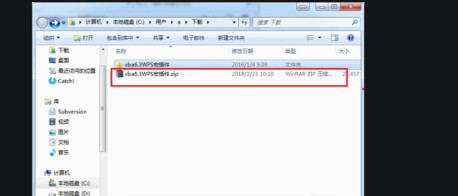
今天在公司电脑上没做完的文档,回家想用家里的电脑继续编辑,怎么办?用U盘拷来拷去太麻烦。WPS的“云文档”功能就是为此而生的。你只需要把文档保存到“WPS云文档”(登录你的WPS账号即可),这份文件就会自动同步到云端。之后,你在任何一台电脑或手机上,只要登录同一个账号,就能直接打开接着编辑,再也不用担心文件版本混乱或者忘带资料了。
如何从wps官网下载wps
立即获取:WPS Office 个人免费版官方下载链接汇总
想要在手机上轻松处理文档,WPS文档手机版是个非常不错的选择。其实,整个下载和基础设置的过程非常简单,只需要三个步骤:首先在官方应用商店搜索并下载,然后打开应用完成安装,最后进行一些必要的初始设置,比如登录账号和调整偏好,就可以立刻开始使用了。下面,我就来为你详细拆解每一步具体怎么做,保证你看完就能上手。
wps稻壳下载路径
成功从**WPS官网下载电脑版**安装包后,安装过程也有几个小细节要注意。双击你下载好的那个安装文件,启动安装程序。安装向导会带你一步步操作,在这个过程中,请稍微放慢速度,仔细看看每一个安装界面。有些软件,即使是官方的,也可能会提供一些可选组件,比如“设置WPS为默认办公软件”或者“创建桌面快捷方式”,这些根据你的需要勾选就行。
wps下载os
下载WPS手机版最关键的一点是找到官方正版的安装包。很多人随便在网页上一搜就下载,很容易装错软件,甚至遇到带广告的版本。最保险、最快的方法就是通过手机自带的应用商店。
下载wps到桌面
登录之后,你可以根据自己的喜好进行一些个性化设置。比如,在“设置”或“选项”菜单里,你可以设置文档的默认保存格式(建议保持与微软Office兼容的格式),调整自动保存的时间间隔(防止突然断电或软件崩溃导致工作丢失),以及选择你喜欢的界面主题颜色。WPS还贴心地提供了丰富的模板库,当你需要新建一个文档时,不妨先去模板库逛逛,无论是工作总结、毕业论文还是活动海报,都能找到设计精良的模板,能为你节省大量排版设计的时间,这就是**下载WPS Office免费版安装**后马上可以享受到的便利。

找到下载好的WPS安装包后,双击运行它。安装界面非常直观,你基本上只需要一路点击“下一步”即可。在安装过程中,建议留意一下安装路径,默认是安装在C盘,如果你希望安装到其他磁盘,可以在此步骤进行修改。另一个需要注意的选项是“创建桌面快捷方式”,确保它被勾选,这样安装完成后你就能直接从桌面打开WPS了。整个安装过程速度很快,取决于你的电脑性能,通常在一两分钟内就能完成。安装结束后,点击“完成”,你的电脑桌面上就会出现WPS文字的图标,点击它就可以开始使用了。
至此,从寻找官方下载渠道到完成安装并进行初步优化设置,你已经完成了在电脑上部署WPS Office的全过程。这款功能全面且兼容性优秀的免费办公软件,将为你处理文档、表格和演示文稿提供强大的支持。立即行动,按照上述步骤操作,开启你的高效办公之旅吧。




