wps2011官方下载wps分栏
想要快速且安全地获取WPS 2020电脑版,最可靠的途径就是直接访问其官方网站进行下载。官方渠道能百分之百确保你获得的是正版、纯净、无捆绑的安装程序,完全杜绝了病毒、木马或恶意插件的风险。下面,我们将为你详细梳理从找到官网到完成安装的完整步骤,并解释为何要坚决避开那些来路不明的下载站,让你能安心、高效地用上这款优秀的办公软件。
除了琳琅满目的模板,WPS会员的真正威力还体现在一系列“隐藏”的效率工具上。这些工具分散在软件的各处,一旦熟悉使用,你的办公效率会提升好几个档次。例如,在“输出为PDF”时,会员可以使用“高级压缩”功能,在几乎不损失清晰度的情况下将文件体积缩小数倍,方便邮件发送。再比如“文档修复”工具,当遇到意外关机导致的文件损坏时,它能极大几率帮你恢复心血之作。另一个备受好评的工具是“智能PPT”,你只需输入文字大纲,它就能自动生成一套结构完整、风格统一的幻灯片初稿,为你节省大量底层设计时间。
WPS移动版下载入口:直达官网安全下载页面
wps mail下载
这篇教程的提纲设计,严格遵循了“问题-解决方案-细节-保障”的逻辑链条,旨在让你用最短的时间获得最直接有效的帮助。文章开篇采用“倒金字塔”结构,首先给出最核心的操作答案,满足了读者“立刻就想知道怎么做”的迫切需求。之后的内容展开,则是从“为什么这样做”的意义开始,建立起你的认同感,然后分场景提供“如何做”的精确步骤。这种结构确保了无论你是时间紧迫只想看重点,还是想透彻理解每一步,都能在文中找到对应的部分。大纲中特意加入了“常见问题解决”环节,这是因为实际操作中总会遇到意外情况,提前给出这些问题的排错指南,相当于为整个配置过程上了一道保险,确保你最终一定能成功完成WPS默认程序的设置,彻底告别文件打开时的选择弹窗。
新手怎么下载wps
WPS Office 支持现在主流的 Windows 系统。无论是你用的是比较旧的 Windows 7,还是目前最常见的 Windows 10 或 Windows 11,它都能很好地运行。一般来说,只要你的电脑是最近十年内购买的,基本上都不用担心兼容性问题。除了Windows版,如果你用的是苹果电脑(macOS),或者手机是安卓、苹果iOS系统,也同样可以在金山办公的官网找到对应的版本下载,操作流程大同小异。
wps下载不了模板
好的,作为一名专业博客撰稿人,我将根据您的要求,为您撰写这篇关于彻底解决WPS字体缺失问题的教程文章。
wps文件手机下载
在网络上搜索“WPS下载”时,一定要警惕那些排在搜索结果前列的“广告”标识的链接,以及一些看似正规但域名复杂的网站。真正的WPS官方网站域名就是简洁的 `wps.cn`。记住这个,就能有效避开那些诱导你下载山寨软件或带插件安装包的陷阱,保护好自己的电脑。
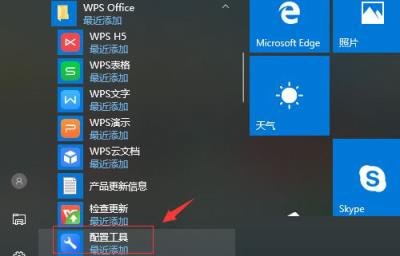
找到下载好的安装包文件,双击它开始安装。首先会出现用户账户控制的弹窗,询问是否允许此应用对你的设备进行更改,请点击“是”。接着会进入WPS Office的安装向导界面,这里你可以直接点击“立即安装”使用默认设置快速安装,也可以点击“自定义安装”来更改安装路径和选择组件。对于大多数用户,直接“立即安装”是最省心的选择。安装过程需要一两分钟,进度条走完后,会提示安装完成。你可以选择立即启动WPS Office,也可以直接关闭窗口。此时,你的电脑桌面上应该已经出现了WPS文字、表格、演示这三个主要组件的快捷方式。
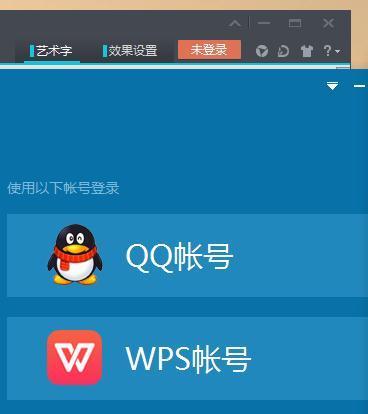
进度条跑满后,安装就完成了。界面上会显示“安装完成”的字样,并且有一个“开始体验”或“立即启动”的按钮。你可以点击这个按钮,WPS办公软件就会第一次在你的电脑上打开。第一次打开时,软件可能会邀请你登录WPS账号。登录账号的好处是可以把文档自动同步到云端,这样下次换台电脑也能找到。你可以用微信或者QQ扫码快速登录,非常方便;如果暂时不想登录,也可以找找“跳过”或“以后再说”的选项,先使用本地功能。




