电脑WPS皮肤下载
安装好后,你会在手机桌面上看到WPS的图标。点击它打开应用,接下来就需要一个账户来管理你的文档了。这个账户就像你的身份证,能帮你同步文件、记住使用习惯。
找到那个“免费下载”按钮后,直接用鼠标点击它。这时,浏览器通常会询问你文件的保存位置,或者直接开始下载。建议你为下载的文件选择一个容易找到的位置,比如“桌面”或“下载”文件夹。下载的文件名通常类似“WPSOffice_Setup.exe”,大小在200MB左右,具体取决于版本。耐心等待下载进度条跑完,这个过程的时间长短取决于你的网速。下载完成后,在你的保存位置找到这个.exe格式的安装程序文件,准备进行下一步的安装操作。这就是你获取WPS办公软件的核心安装包,所有的安装都将基于这个文件进行。
手表怎么下载wps
wps怎么下载vba
掌握一些实用技巧,能让你的免费WPS用起来更加得心应手。第一个技巧是“云文档”的妙用:即使不付费扩容,初始的免费云空间也足够存放你最近正在处理的几个核心文档。养成将工作文档保存到云端的习惯,这样无论在办公室电脑、家中笔记本还是手机端,你都能随时访问和编辑最新版本,实现无缝衔接办公。第二个技巧是善用“稻壳”资源:在WPS中,“稻壳”是一个资源平台,虽然很多优质资源收费,但你仍然可以通过每日签到、完成任务等方式获取少量“稻米”,用以兑换一些免费的字体或模板,积少成多。
wps 怎样下载
第三个技巧是“PDF工具集”,WPS Office自带强大的PDF处理能力,你可以把Word文档直接输出为PDF,也可以把收到的PDF文件转换成Word进行编辑,甚至还能给PDF文件添加水印、进行合并或拆分,完全不用再去寻找其他专门的PDF软件。第四个技巧是“屏幕截图和识别”,在WPS任何一个组件里,你都能方便地调用截图工具,并且还能把截图里的文字识别出来,变成可编辑的文本,这对于整理资料特别有用。第五个技巧是“智能工具箱”,在WPS表格里,这个工具箱提供了数据对比、批量删除空格、合并多个表格等常用功能,点点鼠标就能完成复杂操作。

Mac用户必备:手把手教你下载安装WPS办公软件
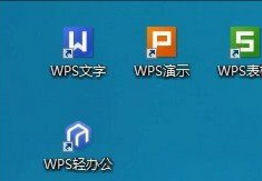
安装完成后,桌面上会出现WPS文字的图标。双击它,你就正式开启了高效办公之旅。第一次打开时,软件可能会进行一些简单的初始化设置。
wps下载字体免费下载
无论是Windows还是Mac,当你第一次成功安装并启动WPS Office后,软件会带你进行一些简单的初始设置,让你用起来更顺手。这个设置过程很快,主要是让你熟悉一下界面,你可以根据个人喜好选择不同的皮肤风格,比如浅色模式或深色模式。

总结来说,避开所有陷阱、安全获取WPS Office 2019电脑版的秘诀,归根结底就是“认准官网”这四个字。养成从软件官方网站下载的习惯,不仅能保护你的电脑免受恶意软件侵害,也能确保你使用的是功能完整、没有后门的正版软件。对于办公软件这类需要频繁处理个人和工作文件的工具,安全性必须放在第一位。希望这份指南能帮助你绕开那些恼人的捆绑软件和潜在病毒,顺顺利利地把WPS Office安装到你的电脑上。如果你在安装后想探索更多高级功能,官网也提供了清晰的会员服务说明,你可以根据需要选择是否升级,这一切都建立在安全可靠的基础之上。




