下载免费wps表格
模板下载好了,也保存了,但如果只是放在电脑里,它就毫无价值。最关键的一步,是把它用活,变成真正属于你的作品。高效应用模板,绝不是简单地替换掉里面的文字那么简单。首先,打开你保存好的模板文档,快速通览一遍整个结构。看看它包含了哪些部分,比如一份简历模板,可能有个人信息、教育背景、工作经历、项目经验、自我评价等模块。然后,根据你自己的实际情况,梳理出要填入的内容。接下来,就是“腾笼换鸟”的过程了:将模板中的示例文字删除,替换成你自己的真实信息。
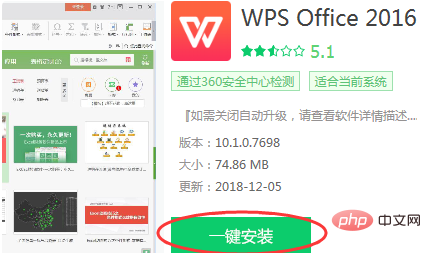
这种情况较少见,但可能发生。首先,请再次确认你搜索的关键词是“WPS”或“WPS Office”。如果确实没有,可能是你的应用商店版本太旧,或者区域设置限制。尝试更新一下你手机的应用商店本身,或者检查是否有系统更新待安装。对于安卓用户,确保你使用的品牌官方商店,而非第三方下载平台。
wps怎么下载云
移动wps软件下载
**利用Windows搜索快速启动**:在Windows 10或11中,只需按下键盘上的`Win`键(带有Windows徽标),然后直接输入“WPS”,搜索结果中通常会显示WPS文字、表格或演示。此时按回车键,就能直接启动对应的组件,这比用鼠标层层点击要快得多。
下载我wps
有时候,搜索引擎的结果鱼龙混杂,一些高仿的“李鬼”网站会排在前列。学会识别真正的WPS官网非常关键。真正的官网域名简洁易记,就是 **“wps.cn”**。页面设计通常大气、清爽,没有闪烁的夸张广告。在下载页面,你会明确看到“WPS Office个人版”、“免费下载”等官方标识。如果你看到一个网站布满了各种“高速下载器”按钮或者颜色刺眼的广告,那就要立刻提高警惕,这很可能不是真正的官方渠道。记住这个**权威导航**的核心:认准 **wps.cn** 这个域名。
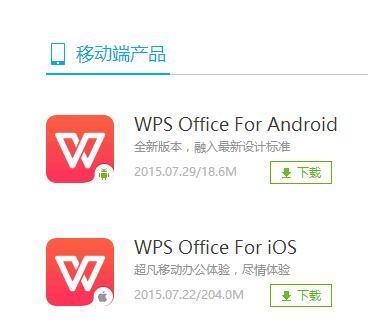
wps access免费下载
当你进入WPS官网的下载页面,可能会看到几个不同的版本选项。对于绝大多数普通用户来说,直接点击那个最大、最醒目的“免费下载”按钮就完全足够了。这个版本包含了文字处理(类似Word)、表格制作(类似Excel)和演示文稿(类似PPT)三大核心组件,完全能满足日常学习、工作和生活的所有文档处理需求。官网的页面设计通常非常直观,下载按钮位置突出,你几乎不需要花费时间寻找。点击之后,系统会自动识别你的电脑操作系统(Windows或Mac),并提供对应的安装包,整个过程智能又便捷。别急着把文档丢出去。想让协作顺畅,第一步得先把“规矩”定好。打开你的WPS在线文档(在浏览器里用WPS Office或者金山文档的网页版都行),找到右上角那个显眼的“分享”按钮。点开之后,你会看到几个关键选项,这决定了别人能对你的文档做什么。
获取WPS演示完整版:分步图解下载与安装流程
强调通过“www.wps.cn”官网下载至关重要。网络上存在大量第三方下载站,它们提供的安装包可能被篡改,捆绑了不需要的软件、广告插件甚至病毒。从官网下载能保证你获得的是官方原版,没有任何杂质。同时,官网提供的永远是最新稳定版本,你可以第一时间享受到最新的功能优化和安全补丁。记住这个简单的网址,就相当于掌握了获取正版免费WPS的钥匙。下载完成后,建议核对一下文件大小,官方安装包通常在一两百兆左右,如果文件异常小,则需警惕。这是保障你电脑安全和软件正常使用的第一步,不可忽视。

成功安装后,你可能马上就想开始使用,这里有几个常见问题可以帮你快速上手。第一个问题,安装好的WPS怎么打开?你可以在电脑桌面找到WPS的快捷图标双击,也可以在开始菜单的程序列表里找到它。第二个问题,它真的是免费的吗?是的,WPS个人版对绝大多数用户是完全免费的,你可以用它来写文档、做表格和幻灯片,功能非常全面。第三个问题,用它做的文件,用微软Office能打开吗?完全可以,WPS默认保存的文件格式(如.docx, .xlsx)与微软Office是互相兼容的,你完全不用担心文件传给别人打不开。希望这些解答能让你更快地开始使用这款优秀的国产办公软件。
* 答:完全不会。WPS教育版和个人版是同一款软件的不同授权版本。安装教育版后,它会覆盖或升级你现有的版本,你电脑里所有的WPS文档(.wps, .et, .dps文件)都会正常保留,可以直接打开。




