WPS教程下载PPT
最安全、最省心的方式,就是直接访问金山办公的官方网站。你可以在搜索引擎中直接搜索“WPS官网”或“金山办公”,注意辨别带有“官方”认证标志的链接。进入官网后,寻找“产品”或“下载”板块,选择“WPS Office”免费个人版进行下载。官方渠道提供的安装包纯净无捆绑,并且是最新版本。记住这个简单的动作,能帮你规避掉九成以上的风险,这是获取WPS免费版最稳妥的途径。

综上所述,WPS Office作为一款免费的办公软件,其价值远不止于“免费”二字。它通过完善的基础功能、高效的协同办公体验以及高度集成的特色工具,为用户提供了一条切实可行的效率提升路径。从便捷的云同步到丰富的模板资源,从智能的排版工具到无缝的移动衔接,每一个设计都围绕着简化操作、节约时间这一核心目标。如果你还在为办公软件的选择或工作效率的瓶颈而困扰,不妨深入尝试一下WPS Office的这些强大功能,你会发现,一款优秀的免费工具同样能成为你工作和学习中不可或缺的得力伙伴,真正助力你事半功倍地完成任务。
wps单独下载word
深度解析:WPS Office免费版与专业版功能对比及获取指南
进入WPS官网后,下载安装只需跟着步骤点几下。网站通常会自动检测你的电脑操作系统(Windows或macOS),并显示对应的下载按钮,你直接点击那个大大的“免费下载”即可。如果需要手动选择,页面上也会有明确的选项供你挑选适合自己电脑的版本。下载完成后,打开你电脑上的“下载”文件夹,找到那个刚下载的安装文件,它的名字通常包含“WPS”和版本号。双击这个安装文件,启动安装程序,接下来只需按照屏幕上的提示点击“下一步”或“同意协议”即可。安装过程很快,完成后你的桌面上或开始菜单里就会出现WPS的图标,点开就能立刻开始使用了。
大学免费wps下载
下载完成后,我们就可以开始安装了。找到你刚才下载好的那个安装文件,通常它会在你的“下载”文件夹里,文件名类似 `WPSOffice_Setup.exe`。用鼠标双击这个文件,安装程序就会启动。首先,你会看到一个安装向导界面,这里可能需要你选择一下安装语言,一般默认就是中文。然后,你需要仔细阅读并同意软件许可协议,这几乎是所有软件安装的必要步骤。

下载wps云字体
下载完成后,通常会得到一个.exe(Windows)或.dmg(Mac)的安装文件。双击运行安装程序前,一个非常好的习惯是:暂时关闭电脑上的杀毒软件或安全卫士。这并非因为它们不好,而是有时这些安全软件会误将正常的安装行为视为风险而进行拦截,导致安装中途失败。按照安装向导的提示,一步步点击“下一步”即可。安装过程很快,完成后,建议你重启一下WPS软件,新的“开发工具”功能应该就可以正常使用了。
wps动画下载
建议你勾上“创建桌面快捷方式”,这样以后在桌面点一下就能打开,特别方便。其他选项根据你的习惯来定。选择好后,点击那个大大的“立即安装”按钮,程序就开始自动安装了。这个过程需要一两分钟,你喝口水等待一下就好。安装完成后,通常会有一个“立即体验”或“完成”的按钮,点击它就能关闭安装窗口。
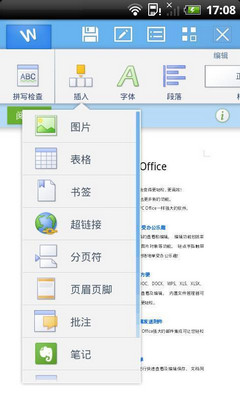
掌握了基本操作后,一些小技巧能让你的体验更上一层楼。善用“云文档”功能,把你的文件自动保存到云端,这样无论在手机、平板还是另一台电脑上,你都能接着编辑,非常方便。多关注“应用市场”,里面可以添加像“截图”、“思维导图”、“论文查重”等各种实用小工具,直接内嵌在软件里使用,无需安装其他程序。
当你成功将最新WPS Office电脑版的免费正版安装包下载到本地后,双击运行安装程序。安装界面通常非常友好,你可以选择软件的安装路径(建议不要安装在C盘系统盘,除非你的C盘空间非常充裕),以及是否创建桌面快捷方式。安装过程很快,几分钟即可完成。安装好后,首次启动WPS,你会看到登录提示。我强烈建议你使用微信、手机号或邮箱注册并登录一个WPS账号,这个简单的动作能解锁云端同步功能,让你在任何设备上都能访问自己的文档,非常方便。




