下载wps加载项
技巧方面,强烈建议你善用“标签”和“置顶”功能。将便签按“#紧急”、“#等待回复”、“#长期项目”等方式打标签,结合颜色区分,管理起来会非常清晰。将当前最重要的3-5个便签置顶,确保你一打开应用就能看到核心任务。另外,可以建立一些模板化便签,比如“会议纪要模板”(包含时间、地点、议题、结论、行动计划),每次开会新建一个便签,复制模板内容进去填充,能节省大量时间,也让记录更规范。

* **快速创建与编辑文档**:在首页点击右下角大大的“+”号,你可以选择新建文档、表格或演示文稿。比如新建一个文档,它就相当于手机上的Word。编辑时,点击屏幕就能输入文字;选中文字,上方会弹出工具栏,可以设置字体、字号、颜色、对齐方式等。它的工具栏设计得很智能,常用功能都在手边。
电脑下载旧版WPS
wps+文档下载
OnlyOffice的协作功能是其王牌。它的文档共同编辑体验非常流畅,评论、批注、版本历史追踪等功能一应俱全。最吸引人的是,你可以轻松地将它与你已有的云盘(如Nextcloud、Seafile)或团队平台集成,打造一个私有的、受控的协同办公环境。对于小型工作室或注重数据隐私的团队来说,这款免费办公软件电脑版提供了一个绝佳的折中方案。
机关单位wps下载
现在,我们开始进入具体的下载操作环节。请打开你电脑上的任意一款浏览器,比如谷歌Chrome、微软Edge或者火狐浏览器。在地址栏中输入WPS Office的官方网站地址,你可以直接搜索“WPS官网”来找到它。进入官网后,页面通常会非常清晰地展示“立即下载”或“免费下载”的醒目按钮。你需要留意的是,WPS Office是一个包含了文字(WPS文字)、表格(WPS表格)和演示(WPS演示)三大组件的完整办公套件,我们需要的WPS表格就包含在其中。直接点击下载Windows版本的完整套件安装包即可,因为免费版默认就包含了表格组件。点击下载后,浏览器会开始下载一个名为“WPSOffice_Setup.exe”或类似名称的文件,请记住这个文件保存到了你电脑的哪个文件夹(通常是“下载”文件夹),以便下一步进行安装。
下载在wps
想立刻提升办公效率吗?获取一款强大且完全免费的办公软件是关键。本文将为你提供最直接、最安全的一键下载WPS Office最新永久免费版的完整实操步骤。整个过程简单明了,无需复杂操作,几分钟内你就能在电脑上安装好这款国产办公利器,并开始你的高效办公之旅。WPS Office集成了文字、表格、演示三大核心组件,深度兼容微软Office格式,并且个人版永久免费,是学生、职场人和家庭用户的理想选择。下面,就让我们一起开始,一步步完成下载与安装。
wps 启用宏下载
安装完成后,电脑桌面会出现WPS文字的图标。双击打开它,这时你就会来到激活环节。WPS的激活其实就是登录你的个人账号。如果你之前已经在手机WPS App上用过并注册过账号,那么直接输入手机号和密码登录即可。如果你是全新用户,点击登录框下方的“注册新账号”,可以用你的手机号接收验证码快速注册,或者用邮箱注册也行。
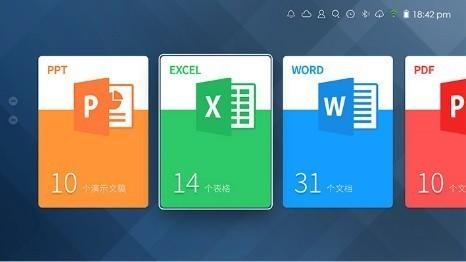
至此,从寻找官方下载渠道到完成安装并进行初步优化设置,你已经完成了在电脑上部署WPS Office的全过程。这款功能全面且兼容性优秀的免费办公软件,将为你处理文档、表格和演示文稿提供强大的支持。立即行动,按照上述步骤操作,开启你的高效办公之旅吧。
* **安卓手机用户**:打开你手机上的“应用市场”、“应用商店”或“Google Play Store”。在顶部的搜索框里,输入“WPS Office”进行搜索。认准开发商是“金山办公软件股份有限公司”的那个图标,点击“安装”按钮即可。




