wps助手下载
希望这份详细的指南能帮你顺利搞定WPS仿宋字体的安装。现在,你的WPS里已经有了这款正式的字体,无论是编辑公文还是处理作业,格式上都更专业、更得心应手了。快去打开WPS,体验一下使用仿宋字体排版文档的顺畅感吧。回顾整个WPS企业版高效部署与激活全流程,你会发现其核心价值在于**标准化**与**可控性**。从前期清晰的规划,到获取统一的授权资源,再到可批量执行的操作步骤,最后实现集中激活与管理,这套流程将软件部署从个人电脑的随机行为,转变为公司级的标准化IT资产管理。它不仅节省了IT人员大量重复劳动的时间,更重要的是确保了公司内部办公软件环境的一致性、安全性和合规性。当你成功完成一次平滑的部署后,未来无论是新电脑加入,还是版本升级,你都有了可复制的成熟方案。所以,别再为杂乱无章的办公软件安装而烦恼,按照上述流程规划执行,你就能轻松驾驭WPS企业版的高效部署与激活。
现在,我们开始第一步操作。请打开你电脑上的任何一个浏览器,比如Edge、Chrome或者360浏览器都可以。在浏览器顶部的地址栏里,手动输入 **“www.wps.cn”** ,然后按下回车键。记住,是直接输入这个网址,而不是去百度搜索“WPS下载”。因为搜索出来的结果里,排在前面的常常是广告,很容易点错。下载完成,接下来就是安装了。找到你刚才下载的那个.exe安装文件,用鼠标双击它。屏幕上会弹出安装向导窗口,首先可能会让你选择安装语言,直接选“简体中文”就行。然后点击“立即安装”,软件就会开始自动安装了。这里有个小细节,安装路径通常默认在C盘,如果你C盘空间紧张,可以点击“自定义安装”,换到D盘或其他盘符,但一般来说默认设置就挺好。
软件商店下载wps
大学版wps下载
第一次打开WPS时,软件可能会提示你登录。我强烈建议你使用微信、手机号或邮箱注册并登录一个WPS账号。登录账号的好处太多了:可以享受免费的云文档存储空间,方便在不同设备间同步文件;可以更好地管理你的在线模板;还能获得一些额外的会员福利。登录后,你可以简单浏览一下界面,新建一个空白文档试试手感,感受一下它的流畅度。
wps office ios版下载
为了方便,你可以长按WPS的图标,把它添加到桌面快捷方式。更实用的一个设置是:当你收到一个Word文档,用其他应用打开时,系统会让你选择打开方式。这时候选择WPS,并勾选“始终用此方式打开”,这样以后所有同类文件都会默认用WPS打开了,非常省事。
立即行动:获取免广告WPS老版本的专业级操作步骤
你可能会发现,有些漂亮的模板标注了“会员”或“稻壳”字样。别急着划走,这个资源库里同样有海量的免费优质模板。一个小技巧是,在筛选条件里选择“免费”,或者多留意那些带有“推荐”、“热门”标签的模板,其中常常混有免费的精品。每周或节假日,WPS也常会推出限免的专题模板包,这就是你扩充素材库的好时机。养成定期从这里逛逛的习惯,收藏一些心仪的模板,能为你节省大量后续制作时间。
wps字体下载软件
总而言之,直达WPS官网历史版本下载页面的路径非常清晰:访问 `wps.cn` 官网,滚动至页脚点击“历史版本”链接。这确保了软件来源的安全和纯净。在众多版本中选择时,请综合考虑你的系统环境、硬件配置、功能需求和文件协作要求。安装旧版本是解决兼容性与性能问题的有效手段,但也要留意其可能带来的新兼容性问题。希望这份详细的导航指南能帮助你顺利找到并安上那个最趁手的“老伙计”,让工作和学习更加顺畅高效。
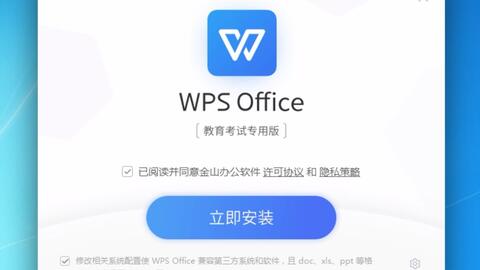
想马上用上WPS Office的全套免费功能?最直接、最安全的方法就是访问它的官方网站。你只需要在电脑或手机浏览器里输入 WPS 官网的地址,找到“下载”按钮,根据你的设备(比如Windows电脑、苹果Mac或者安卓手机)选择对应的版本,点击下载,然后运行安装程序就行了。整个获取WPS免费完整版的过程就像点外卖一样简单,几分钟内你就能拥有一个包含文字、表格、演示文稿的强力办公工具。下面,我会一步步带你走完这个过程,并告诉你这个免费套件里到底有哪些好用的宝贝。
1. **找到图标**:在你的手机桌面上,找到名为“应用市场”、“App Store”、“软件商店”或类似名称的应用,图标通常很显眼。




