免费下载wps offce
进入WPS官网首页后,你的眼睛要迅速找到那个最重要的按钮。通常,官网首页非常显眼的位置,比如正中央或者顶部菜单栏,会有一个大大的、颜色突出的按钮,上面写着“立即下载”或者“免费下载”。你直接点击这个按钮就行了,完全不用担心点错,因为官网设计的目的就是为了让你能最快找到下载入口。点击之后,网站会自动检测你使用的电脑系统,比如是Windows还是Mac,然后为你准备好对应的电脑版WPS安装程序。这个环节你不需要做任何选择,系统都帮你智能搞定了,是不是很方便?

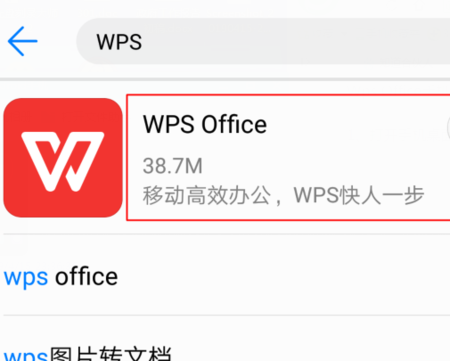
想要立刻在手机上用上最新的WPS Office来编辑文档、处理表格或做演示?最直接、最安全的方法就是前往你手机对应的官方应用商店进行搜索和下载。无论是安卓手机的Google Play商店、各大手机品牌自带的应用商店,还是苹果手机的App Store,这都是获取正版官方应用的唯一推荐途径。别再通过第三方不明链接下载了,跟着这份终极行动指南,你不仅能安全获取应用,还能确保第一时间体验到最新功能。
宏下载wps
air 下载wps
答:最新版的软件通常对操作系统有一定要求。建议你查看下载页面上的详细说明,一般会标明支持Windows 10或Windows 11及更高版本。对于较老的系统如Windows 7,可能需要寻找稍早一些的兼容版本。
wps鱼骨图下载
安装进度条走完后,会出现“安装完成”的提示。这里通常有一个“立即启动WPS Office”的选项,如果你勾选了它,点击“完成”后软件就会自动打开。现在,你的桌面上应该已经出现了WPS表格的快捷方式图标。双击它,你就可以开始创建你的第一个表格文件了。首次打开可能会有简单的引导或登录提示,你可以选择稍后设置,先熟悉一下界面。下载完安装包后,接下来就是安装过程,这步通常很快,但有些细节需要注意,以避免常见问题。找到你下载的安装文件,它通常是一个.exe文件(Windows系统)或.dmg文件(Mac系统),双击运行它。系统可能会弹出安全提示,询问是否允许此应用更改设备,点击“是”或“运行”继续。安装界面会打开,显示欢迎语和选项,比如安装路径、创建快捷方式等。默认设置对大多数用户来说就很好,所以你可以直接点击“快速安装”或“下一步”,软件会自动安装到C盘的程序文件夹。安装过程可能需要一分钟左右,期间你可以看到进度条,电脑可能会稍卡,但正常现象。安装完成后,界面会提示“安装成功”,并有选项立即启动WPS。建议勾选“立即启动WPS Office”,这样能快速进入下一步激活。如果安装中途遇到问题,比如磁盘空间不足,检查一下C盘是否有至少1GB的可用空间,或者换个安装路径。安装后,桌面和开始菜单会出现WPS的图标,方便你以后打开。总之,安装步骤就是点几下鼠标的事,跟着屏幕提示走,别中途中断就行。
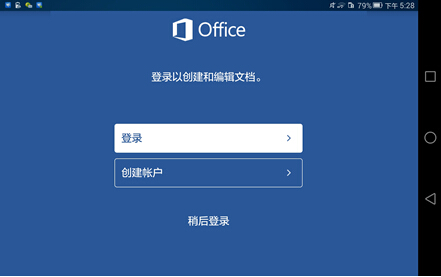
下载WPS怎么安装
结论先行:经过详细测试,WPS Office免费完整版不仅完全能满足日常学习、办公的绝大多数需求,其部分功能的便捷性甚至超越了需要付费的办公软件。如果你正在为文档、表格、演示文稿处理寻找一款免费、高效且省心的工具,WPS免费版是一个极具性价比的选择,它能让你在处理常规任务时几乎感觉不到与付费版本的差距。
wps批量下载视频
* **我更看重与MS Office的完美兼容** -> 选择 **Microsoft Office Online**。它能确保你做的文件发给用Word、PPT的人时不会走样。
下载完成后,找到你保存的安装文件,双击运行它。你会看到安装向导界面。这里建议你进行“自定义安装”,而不是一路点击“下一步”。在自定义安装中,你可以做两件重要的事:一是选择软件的安装路径,最好不要安装在C盘(系统盘),可以改为D盘或其他盘符,这有助于节省系统盘空间;二是仔细查看安装选项,取消勾选那些你不需要的捆绑软件或附加组件,例如一些游戏推荐或工具栏。确保只安装WPS Office本身。然后点击“立即安装”,程序就会自动完成安装过程。安装结束后,你的桌面上会出现WPS文字、WPS表格、WPS演示的快捷方式。其实,对于WPS网盘里的文档,有一个比下载更流畅的“下载并编辑”方法,那就是直接在线编辑。同样是找到文件后,不要点下载,而是直接双击文件名。这时,WPS Office软件会自动启动并在线打开这个文件。你此刻编辑的内容,其实是在云端文件的副本上进行的。它的最大好处是“自动同步”。你一边编辑,WPS会一边在后台默默保存。你会发现右上角或文件标签页处不时会有“已同步”的提示。这意味着你完全不用担心忘记保存,每次修改都实时更新到了网盘里。编辑完成后,直接关闭文档窗口即可,所有改动都已经安全地保存在WPS网盘中。




