下载我wps软件
想让WPS秒开,不用再满桌面找图标?三步就能搞定,给你一个专属的快捷键。打开WPS的安装文件夹,找到主程序文件;然后右键创建快捷方式,并进入这个快捷方式的属性设置;最后在“快捷键”栏里按下你想用的组合键(比如Ctrl+Alt+W),点击确定即可。之后无论你在做什么,只要按下这组键,WPS就会立刻出现在你面前,从此和鼠标点击启动说再见。这个方法不仅快,还能让你感觉自己像个电脑高手,效率提升立竿见影。
成功下载了字体文件,安装和管理也有小窍门。最通用的安装方法是,找到下载好的.ttf或.otf文件,右键点击,选择“安装”。如果你想一次安装多个字体,可以全选它们,然后右键选择“安装”。安装完成后,一定要完全关闭并重新打开WPS Office,新字体才会出现在字体列表里。为了管理好你日益增长的字体库,避免WPS字体列表太长难以查找,你可以考虑使用Windows系统自带的字体管理功能(在控制面板里找到“字体”),在这里你可以预览、删除或隐藏不常用的字体。
wps下载需要多久
wps增强插件下载
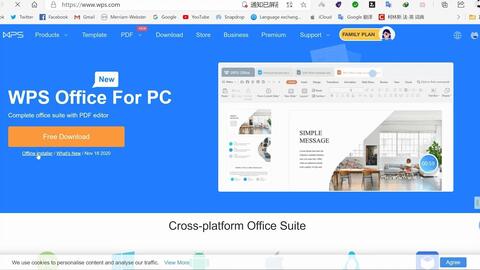
进入WPS官网(www.wps.cn)后,下载按钮通常非常醒目。页面顶部或中央显眼位置,你会看到一个底色鲜明、写着“立即下载”或“免费下载”的大按钮。网站设计很智能,它会自动检测你使用的设备类型。如果你用电脑访问,页面会显示下载电脑版;如果你用手机访问,则会提示你下载手机版。直接点击这个按钮,就会开始下载最适合你当前设备的安装程序。
看看社保下载wps
当你决定下载电脑版WPS时,会发现整个过程非常轻松。它的安装包体积相对较小,不会让你下载半天。安装过程也是“下一步”到底,没有复杂的选项,更不会偷偷给你装上一大堆你不想要的第三方软件,干净利落。
便签wps下载
成功安装WPS Office后,为了获得最佳和最安全的使用体验,建议进行几个简单的初始设置。首次打开软件时,你可以选择登录或创建一个WPS账号。登录账号不仅能享受云文档同步等增值服务,也便于你在不同设备间无缝切换工作。接着,建议你进入“设置”或“选项”菜单,检查并开启软件的“自动更新”功能。这样,一旦官方发布了重要的安全补丁或新功能,你的软件就能在后台静默更新,持续保持最安全的状态,这是使用任何软件都应养成的好习惯。
联想app下载wps
许多品牌电脑会预装自己的软件中心,例如联想的“联想软件商店”、华为的“华为应用市场”等。这些平台上的软件通常也经过筛选,适配性较好。你可以打开电脑上的这类应用,搜索WPS进行下载安装。此外,一些大型的、口碑好的第三方软件下载站(如腾讯软件中心、360软件管家等)也会提供WPS的下载。在使用这些平台时,请务必注意:一定要选择“官方版”或标注了“安全认证”的下载链接,并小心避开那些伪装成下载按钮的巨幅广告,以免下载到无关的软件包。
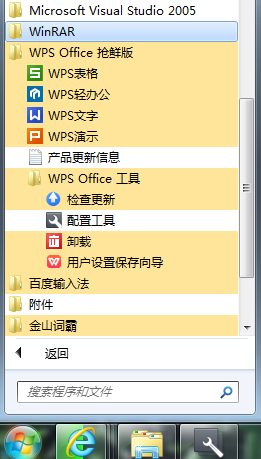
很多人会问,免费版和付费版有什么区别?简单说,免费版包含了所有核心办公功能,但可能会在部分高级模板、云空间大小和PDF高级功能上有限制,并有一些非强制性的广告展示。但对于绝大多数学生和普通上班族来说,免费版绝对够用。另一个常见问题是,安装时不小心装了捆绑软件怎么办?别慌,可以去电脑系统的“控制面板”->“程序和功能”里,找到那些你不想要的软件,将它们一一卸载即可。至于病毒风险,只要你坚持从上述的WPS官方网站下载安装包,就基本可以杜绝,官方的安装包是经过严格安全检测的。




