wps 模板下载
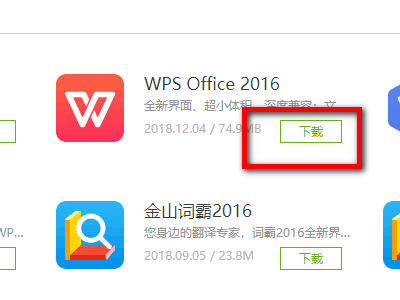
当你点击了正确的电脑版下载按钮后,浏览器通常会弹出一个保存文件的对话框。你需要为这个安装包选择一个保存位置,比如就保存在默认的“下载”文件夹里,然后点击“保存”或“确定”。接下来,浏览器就会开始下载这个WPS的安装程序了,文件名称通常是类似“WPSOffice_Setup.exe”这样的。此时,你只需要耐心等待下载进度条跑完即可,这标志着快速下载WPS电脑版的核心步骤已经顺利完成。

有一个简单的方法可以确认你安装的是正版WPS Office。打开任何一个WPS组件(比如文字),点击左上角的“文件”菜单,选择“帮助”或“关于WPS”,在弹出的信息窗口中,你可以看到详细的版本号和版权信息,明确写着“金山办公软件股份有限公司”。此外,正版软件可以通过内置的更新功能直接检测和安装新版本,界面整洁,没有烦人的第三方广告弹窗,这些都能帮助你确认软件的正版身份。
wps软件字体下载
电脑能下载wps
* **完全免费,没有广告,没有订阅**。你直接从官网下载安装,就能一直用下去,所有功能都可用。它靠社区捐赠和开发者热情维护,适合追求纯粹、预算为零的用户。
wps简历怎么下载
4. **等待安装完成**:点击安装后,进度条会再次出现。稍等十几秒,安装就完成了。界面上会出现“完成”或者“打开”的按钮。你可以选择“打开”,马上启动WPS Office看看,也可以点“完成”,之后再去桌面找它的图标。
wps云档下载
掌握了以下几个高效技巧,你的WPS手机版使用体验会倍增。第一是“文档扫描”功能,在“应用”标签页里可以找到,它能用手机摄像头将纸质文件、名片、黑板板书瞬间变成清晰的PDF或图片文档,还能自动矫正视角、提升文字锐度,对学生和上班族来说简直是神器。第二是“团队协作”功能,你可以把正在编辑的文档通过链接分享给同事或同学,设定他们可以查看或共同编辑,这样就能实现多人同时在线修改一份文件,大幅提升团队效率。第三是善用模板,WPS提供了海量免费的简历、合同、报告、计划表等模板,让你不用从零开始,快速生成专业文档。
wps表格下载下来
使用过程中偶尔会遇到小问题,别担心,大部分都很容易解决。如果WPS Office无法打开,首先检查你的macOS系统版本是否过低,然后尝试重启电脑。如果某个特定文档打不开,可能是文件已损坏,试试用WPS的“文件修复”功能。如果觉得软件运行有些卡顿,可以检查一下是否同时打开了太多大型文件,或者关闭一些暂时用不上的后台程序。字体显示不正常?可能是你的Mac缺少文档中使用的那种字体,尝试在网上下载并安装该字体。记住,当遇到自己解决不了的问题时,去WPS官方社区搜索相关关键词,十有八九已经有现成的答案了。保持软件为最新版本,也能避免许多已知的兼容性问题。
成功安装只是第一步,想要更高效地使用WPS表格,你可以探索一下它的特色功能。比如,它的云文档功能非常方便,你在电脑上编辑的表格,自动同步到云端,用手机上的WPS App也能随时查看和修改,出差通勤再也不怕文件不在手边。另外,WPS表格内置了海量的模板,从个人记账表到项目规划甘特图,应有尽有,直接套用能省下大量自己画表格的时间。多花一点时间熟悉这些功能,你会发现这款国产办公软件能极大提升你的学习和工作效率。
以上就是关于**下载安装WPS 2021移动版**的全部核心指南。从为什么需要它,到每一步怎么操作,再到怎么解决可能的小麻烦,我都已经详细告诉你了。其实,除了基础的查看编辑,WPS移动版还有很多好用的小功能等着你去发现,比如PDF转换、文档扫描、团队协作等等。它就像一个瑞士军刀,关键时刻总能派上用场。随着移动办公越来越普遍,拥有一个得心应手的手机办公软件几乎成了标配。希望这篇教程能帮你省下摸索的时间,让你更快地用上这个工具,无论是处理紧急工作还是随时记录灵感,都更加从容自如。




