wps文档手机下载
在安卓平台上,你可能还会想到Microsoft Word、Excel的移动版或者Google的Docs、Sheets。这里简单做个对比,帮你更清楚WPS Office的位置。
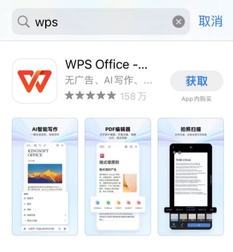
第二步:点击后,浏览器就会开始下载安装程序。这个文件不大,一般几十兆,很快就能下完。下载下来的文件名字通常是类似“WPSOffice_Setup.exe”这样的。你把它保存在电脑上你容易找到的地方,比如桌面。
WPS模板在哪里下载?这两个权威网站资源最丰富
手把手教你下载并精通WPS Office移动版技巧
这是大家最关心的实际问题了。我直接告诉你结论:**想完全免费,选WPS个人版或LibreOffice;愿意付费获得高级服务和体验,根据使用人数在WPS会员和微软Office 365间选择。**
wps在线下载
**一般来说没问题。** WPS Office对电脑配置的要求比较友好,不像一些大型软件那样吃内存。近几年购买的普通台式机或笔记本电脑,运行起来都会很流畅。即便是老一点的电脑,只要不是特别老旧,运行WPS进行日常办公也是足够的。它的启动速度和文档加载速度都做了很多优化。
wps公章模板下载
安装完成后,桌面会出现WPS的图标。双击打开它,你就来到了激活环节。WPS的激活非常灵活,主要分为免费激活和会员激活两种模式,你可以根据自己的需要选择。
如何把wps文档下载
Calc 对应的是微软的 Excel,用于处理数据和计算。如果你需要制作工资表、分析销售数据、或者进行简单的财务预算,Calc 是你的不二之选。它支持常见的公式和函数,比如求和(SUM)、平均值(AVERAGE)等,也能创建各种类型的图表,如柱状图、折线图。你可以将数据从 Excel 中导入 Calc 进行编辑,处理完后再保存为 .xlsx 格式,整个过程流畅无阻。对于大多数日常办公和中小型数据分析需求,Calc 的功能完全足够。
有些高效工具并非以标准“.wps插件”的形式存在,但同样能极大提升你处理WPS文档的效率。例如,一些专业的字体下载网站,能为你提供丰富的字体资源,让你制作的文档和演示文稿瞬间脱颖而出。还有在线图表制作、图标素材网站,你可以将做好的素材轻松插入WPS文档中。
WPS手机版能很好地融入你的手机工作流。例如,当你在微信或钉钉上收到一个工作文档时,可以直接选择“用其他应用打开”,然后选择“WPS Office”,文档就会在WPS中打开供你编辑。编辑完成后,可以一键分享回聊天窗口。你还可以将手机上的照片、截图快速插入文档中。这种流畅的交互,使得WPS不再是一个孤立的应用,而成为了你移动办公生态的核心枢纽,串联起沟通、创作与分享的全过程。光说功能强大还不够,实际用起来卡不卡、快不快才是关键。为了测试WPS最新版的性能,我分别用它打开了几个不同大小的文档进行体验。打开一个几十页、带有图片和表格的复杂Word文档,WPS的加载速度很快,几乎感觉不到延迟,滚动页面和编辑文字都非常流畅。在处理一个包含上万行数据的Excel表格时,进行筛选、排序等操作,响应也很迅速,没有出现明显的卡顿现象。




