立即高效安装WPS:新手必学的设置优化技巧
首先,你需要知道自己的电脑是Windows系统还是Mac系统。这决定了你需要下载哪个版本的WPS安装包。绝大多数台式机和笔记本使用的是Windows系统,而苹果电脑则是Mac系统。你可以在电脑的“设置”或“关于本机”里轻松查到。WPS官网会自动检测你的系统并推荐正确的版本,但自己心里有数总是更保险。

3. **下载安装**:找到那个红色图标的“WPS Office”应用,点击旁边的“安装”或“获取”按钮。手机会自动完成下载和安装过程。
wps下载工资表
wps 画画软件下载
喜欢留白和禅意的人一定会爱上这款皮肤。它采用纯白底色,搭配浅灰色的水墨风格图标和边框,视觉效果极度清爽。整个界面仿佛一张铺开的宣纸,让人的心情瞬间平静下来。这款WPS皮肤资源包非常适合需要集中精力思考、不喜欢任何视觉干扰的用户,它能帮助你更专注于内容本身,而不是繁杂的界面。
macbook下载wps下载不了
这是一个技术性的方法,适合有一定电脑操作经验的用户。其原理是,当密码验证通过、文档内容加载完成后,这些内容数据会通过网络传输到你的浏览器。浏览器的开发者工具可以监控这些网络请求,有时就能从中找到文档资源的真实地址。这种方法并不总是成功,因为WPS可能会对资源进行动态加密或分片加载,但它值得一试。
只下载wps文字
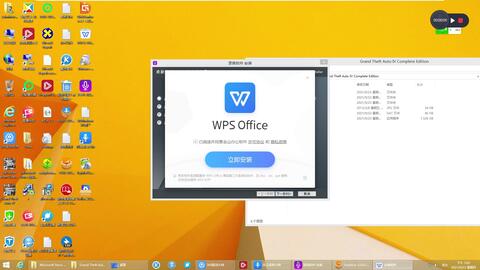
首先,打开你的浏览器,在地址栏输入 `https://www.wps.cn/` 并访问。进入官网首页后,你一眼就能看到页面中央或顶部非常醒目的 **“免费下载”** 按钮。它的颜色通常很突出,直接点击这个按钮即可。
wps课件下载网址
登录后,应用的主界面会清晰地展示三大核心模块:文档(对应Word)、表格(对应Excel)和演示(对应PowerPoint)。你可以逐个点开看看。通常,完整的功能都是默认开启的。为了确保万无一失,你可以检查一下是否有“会员”或“升级”提示。基础的查看和编辑功能对个人用户是完全免费的,足以满足日常绝大部分需求。如果弹出一些高级功能试用提示,你可以根据需要选择是否开通会员。

每次打开空白文档就发愁?WPS for Mac的模板库能救你。在软件首页,点击“新建”,旁边巨大的“从模板新建”按钮就是入口。进去后你会发现,这里有成千上万的专业模板,而且是完全免费的。你需要做简历?搜索“简历”,上百种不同风格的简历模板任你选,从创意设计到经典商务,填上你的信息就行。要写工作报告?有现成的周报、月报、项目总结模板,连格式和框架都帮你搭好了。学生朋友做作业、做PPT,也能找到各种学科和主题的模板,瞬间让作业颜值提升好几个档次。这些模板覆盖了几乎所有日常办公和学习场景,真正做到了开箱即用。在开始下载之前,做好准备工作能让整个过程更顺畅。首先,你需要一台能正常上网的电脑,无论是Windows系统还是macOS系统都可以。其次,建议你提前想好要把安装包保存在电脑的哪个位置,比如“下载”文件夹或桌面上,这样安装时找起来方便。最关键的一点是,一定要认准官方渠道下载,这样才能避免遇到捆绑垃圾软件或病毒的风险。
这是最关键的一步,一定要从官方网站下载,这样才能保证软件的安全和纯净,避免捆绑一些不需要的软件。打开你电脑上的浏览器,比如Edge、Chrome或者360浏览器都可以。在地址栏里输入 WPS 的官方网站地址:**www.wps.cn**,然后按下回车键。你会进入WPS的官网首页,页面通常设计得很清晰。一般来说,首页顶部或很显眼的位置就会有“立即下载”或“下载WPS Office”这样大大的按钮。直接把鼠标移动过去点击它就行。如果你一下子没找到这个按钮也不要紧,在网站里找找“产品”或者“下载”相关的导航菜单,点进去也能找到WPS Office电脑版的下载页面。认准 **www.wps.cn** 这个网址,是找到正版安装包最直接的方法。




