WPS官方最新版下载站推荐,安全高速不卡顿
在信息繁杂的网络世界里,找到一个简单、直接、安全的软件安装方法其实并不容易。很多人正是因为找不到正确的途径,或者被复杂的步骤吓退,才错过了WPS这样好用的工具。这篇指南的目的,就是把所有散乱的信息整合成一条清晰的路径,消除你在“**WPS下载**”和“**安全安装**”过程中可能遇到的所有疑惑和顾虑。它就像一张为你量身定制的地图,告诉你每一步该往哪里走,哪里有需要注意的“路标”。有了这份**一站式官方下载与安全安装教程**,无论你是电脑新手还是只是对安装软件感到厌烦,都能按照指引,轻松、自信地完成整个流程,快速踏上高效办公的道路。

下载完成后,在你的“下载”文件夹中找到那个.pkg文件。双击它,就会弹出安装向导。你只需要像安装其他Mac软件一样,跟着提示点击“继续”、“同意”、“安装”就行了。可能需要输入你的电脑密码来授权安装。安装完成后,你就能在“启动台”里找到WPS Office的图标,点击它就能免费开始使用了。了解新功能后,正确的下载安装步骤是关键。第一步,请务必确认你访问的是带有“官方”认证标识的网站,警惕那些排名靠前但充斥广告的下载站。第二步,进入官网下载页面后,你会看到通常有“个人版”和“企业版”的选项,对于绝大多数个人用户和免费使用者,选择“个人版”下载即可,它提供了满足日常需求的完整功能。第三步,运行下载好的安装程序,在安装向导中,建议你仔细阅读每一步,特别是自定义安装路径和选择需要安装的组件(如文字、表格、演示、PDF等),避免安装不必要的额外软件。
华硕电脑下载wps
wps转换pdf下载
360无法下载wps
以上就是**免费获取:专业级 WPS 办公套件下载与配置详解**的核心步骤。从寻找官方下载源开始,到顺利完成安装,再到关键的激活操作和个性化配置,我们一步步拆解了这个过程。获得**WPS专业版永久激活**后,你将能畅享更丰富的模板、更高级的排版功能以及无广告的清爽体验,这些对于日常学习和办公都是实实在在的提升。整个流程旨在清晰直接,帮助你高效、安全地搭建好属于自己的免费专业办公环境。希望这份指南能让你顺利开启高效办公之旅。
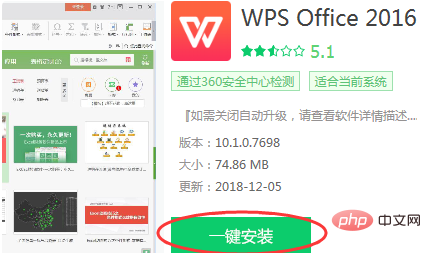
wps宏应用下载
想在电脑上快速学会用WPS处理文档吗?其实整个过程非常简单,就是三个核心动作:打开文件、编辑内容、保存成果。无论你是要写一份报告,还是修改一份合同,跟着下面这张图解的步骤来,你马上就能上手。我们这就把这三个步骤掰开揉碎了讲清楚,保证你看完就能自己操作。
wps画报壁纸下载
对于绝大多数普通用户来说,直接下载官网提供的免费个人版就完全足够应对日常学习、办公需求了。它包含了文字(Writer)、表格(Sheets)、演示(Presentation)三大核心组件,与主流办公文档格式完美兼容。如果你有团队协作、超大云空间或更高级的PDF编辑等需求,可以留意官网上的WPS会员服务介绍,但在初次安装时,我们建议先从免费版开始体验其流畅和便捷。根据你自己的使用习惯,你可以选择保留或取消这些勾选。如果你电脑里没有其他办公软件,希望直接用WPS打开所有文档,那么可以保留前者;如果你希望桌面干净一些,也可以取消创建快捷方式,以后可以从开始菜单启动程序。这些设置都不会影响软件的核心功能。点击“立即安装”后,进度条开始走动,只需稍等一两分钟,安装即可完成。安装结束后,你可能会看到“立即体验”或“完成”按钮,点击它就能首次启动WPS Office了。
当你在寻找“免费获取微软Office套件”的方法时,网络上也充斥着大量所谓的“破解版”、“激活工具”下载链接。这里我们做一个关键对比。




